Nieuwe dienst
- Ga eerst naar Activiteiten > Diensten
- Klik op “NIEUW” om een dienst toe te voegen
- Voeg een titel toe
INHOUD
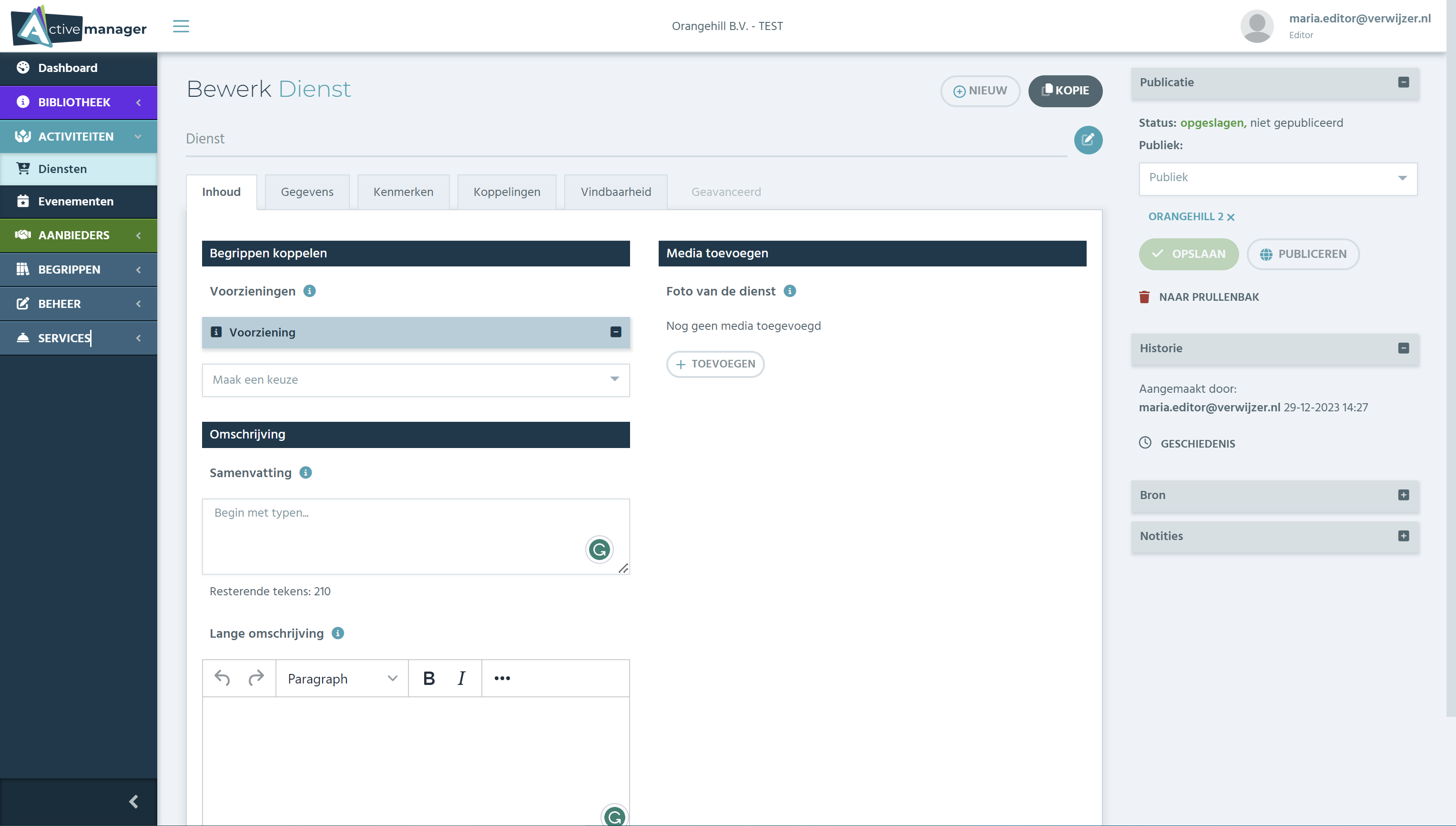
Voorzieningen
Als er verschillende diensten zijn met dezelfde inhoud dan kan deze worden gekoppeld aan een voorziening. Naast de voorziening kan er ook staan voor welk publiek deze voorziening te zien is. Let dus goed op dat je hem aan de voorziening met het juiste publiek koppelt.
Omschrijving
Samenvatting – Samenvatting wordt gebruikt in Google en wordt niet aan de voorkant getoond.
Lange omschrijving – De lange omschrijving is de tekst die word getoond op de dienst detailpagina
Media toevoegen
Foto – Om diensten met foto te tonen op een kanaal dient men passende media toe te voegen
GEGEVENS
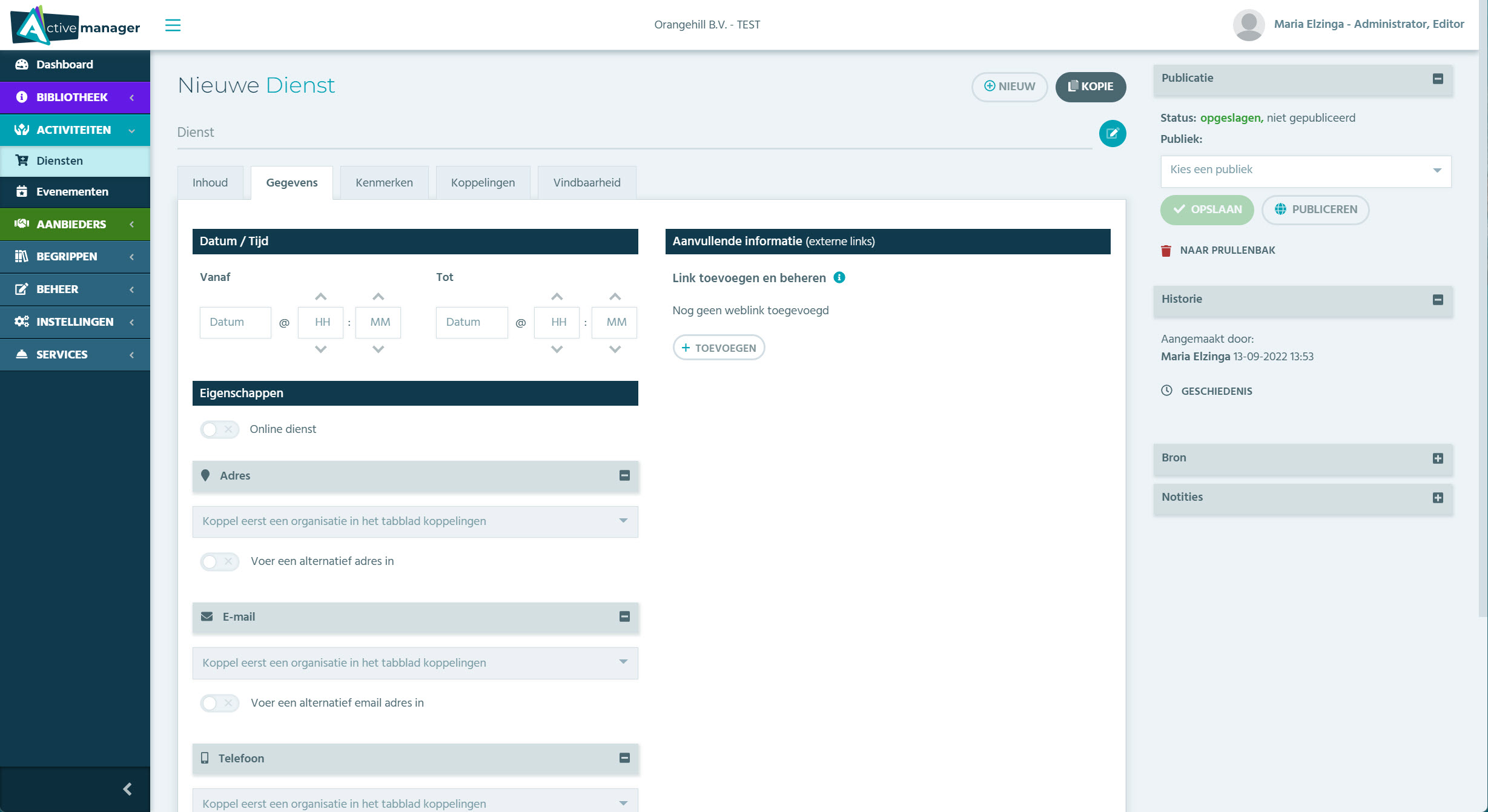
Datum/Tijd
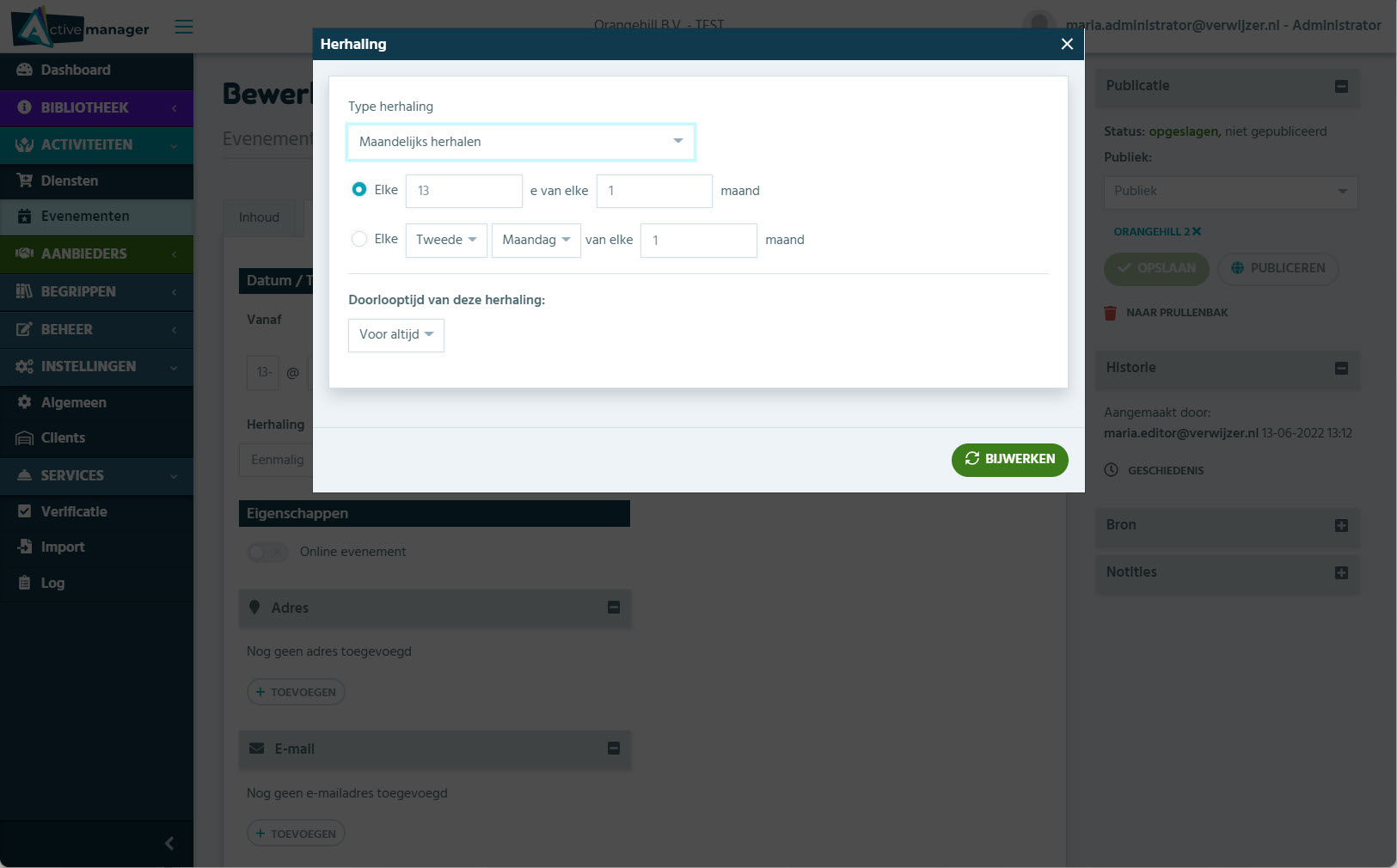
Herhalende diensten
-
- Vul de datum/tijdstip in
- Klik op het blok onder “eenmalig”
- Kies de herhaling: eenmalig/dagelijks/wekelijks/maandelijks/jaarlijks herhalen
- Vul de rest van de informatie in
- Kies de doorlooptijd van de herhaling
- Klik op “Bijwerken”
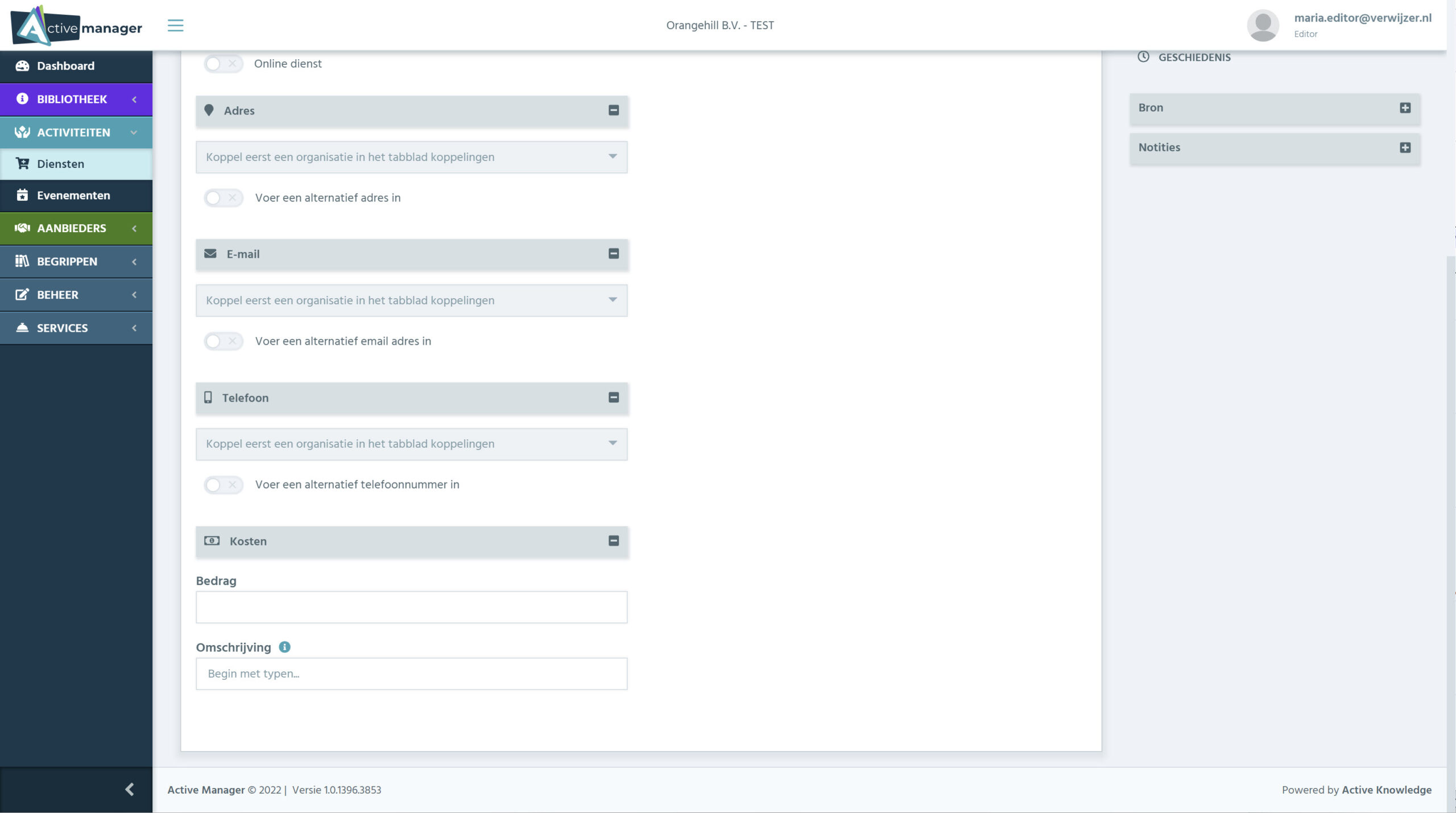
Eigenschappen
Koppelt een organisatie in het tabblad “Koppelingen”, daarna worden de opties voor de eigenschappen zichtbaar. Vul daarna een alternatief eigenschap in als dit nodig is
Adres – Dit is het adres waar de dienst plaatsvind
Email – Dit is het email adres waar mensen zich kunnen aanmelden of meer informatie kunnen vragen
Telefoon – Dit is het telefoonnummer van de organisatie die de dienst organiseert
Kosten – Dit zijn de eventuele kosten die de dienst kost en de verdere omschrijving van de kosten
Aanvullende informatie
Link – Deze link wordt apart opgenomen als naslagwerk of verwijzing voor aanmelding, deelname etc. Getoond op de dienst detailpagina
KENMERKEN
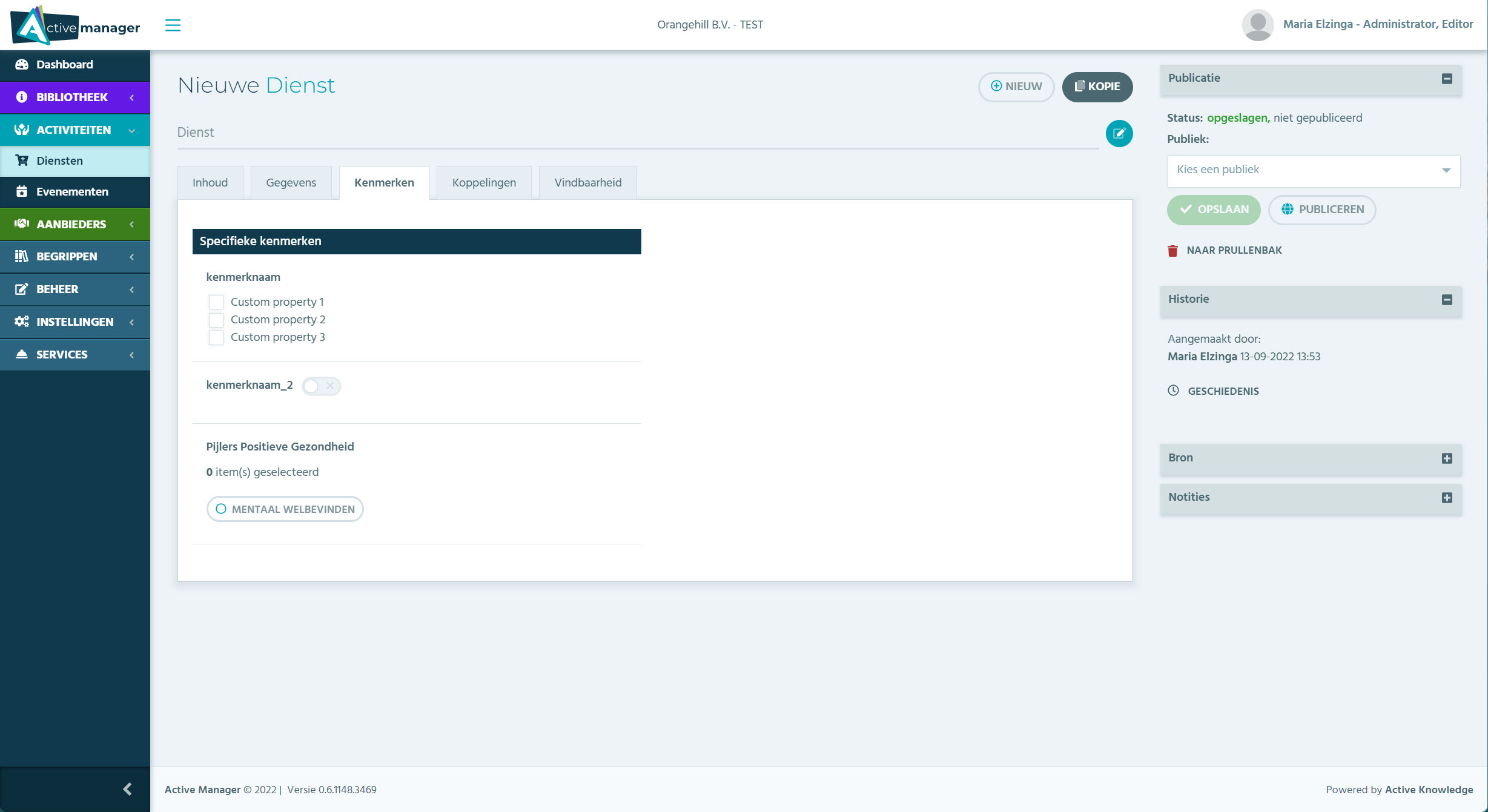
Specifieke kenmerken
- Hier kunnen verschillende kenmerken staan. Ze helpen bij het filteren en sorteren van de zoekgegevens.
KOPPELINGEN
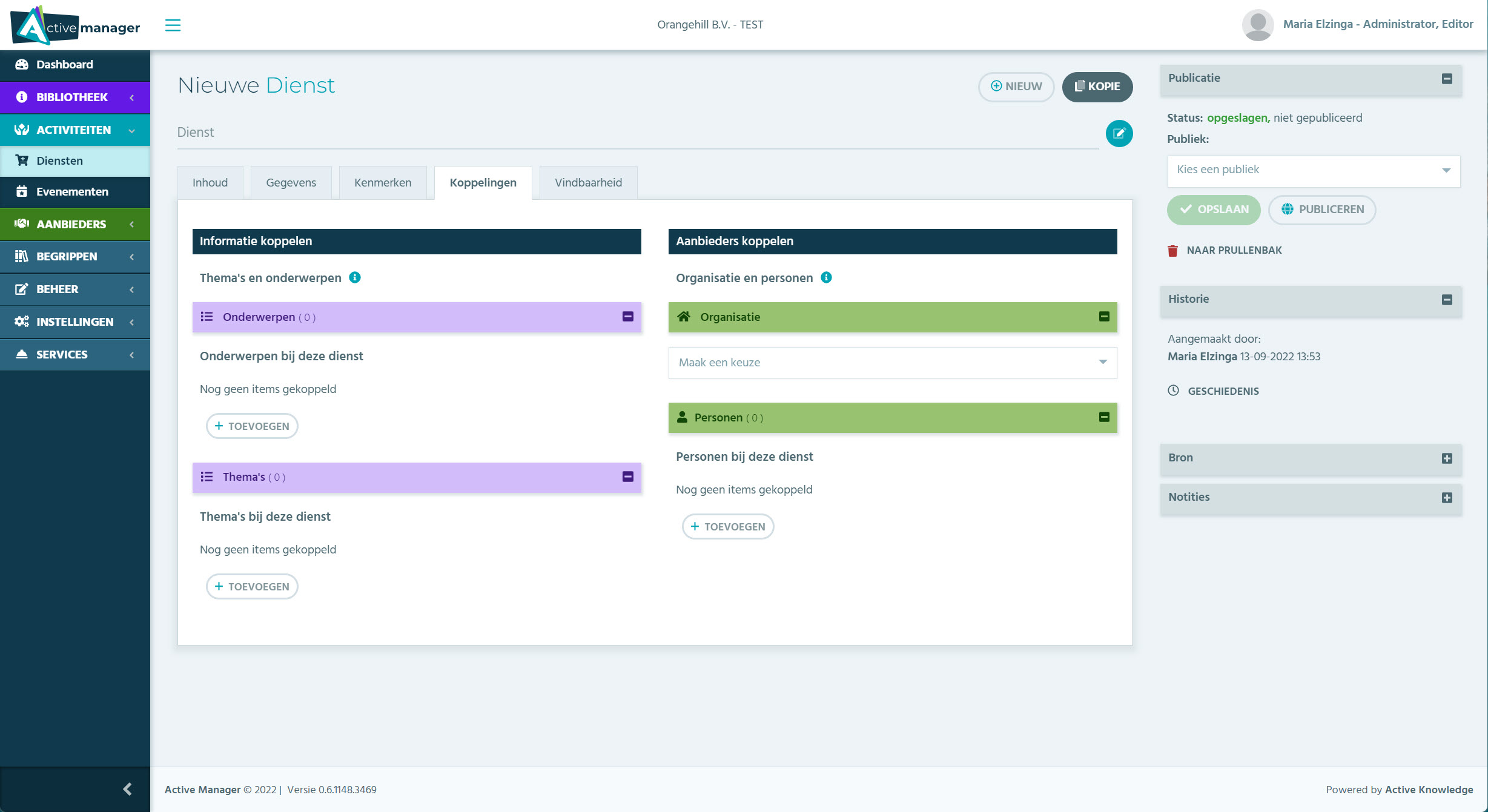
Informatie koppelen
Onderwerpen
Begin door op “Toevoegen” te klikken.
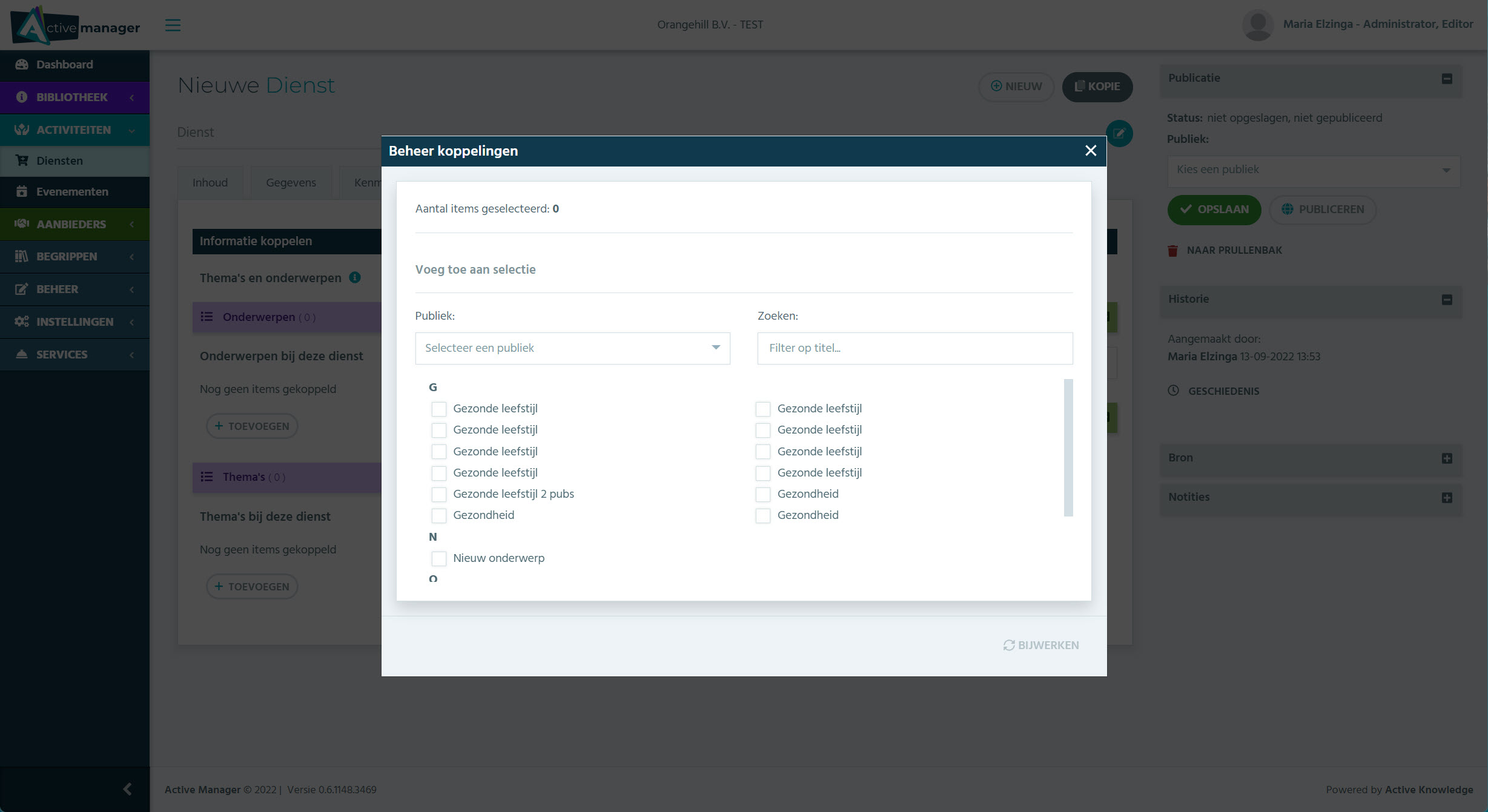
Daarna opent er een scherm. Hier kan je in de lijst kijken, of een publiek kiezen. Er zijn niet altijd verschillende publieken beschikbaar, maar wanneer er onderwerpen uit verschillende bibliotheken worden gebruikt kan je een ander publiek kiezen.
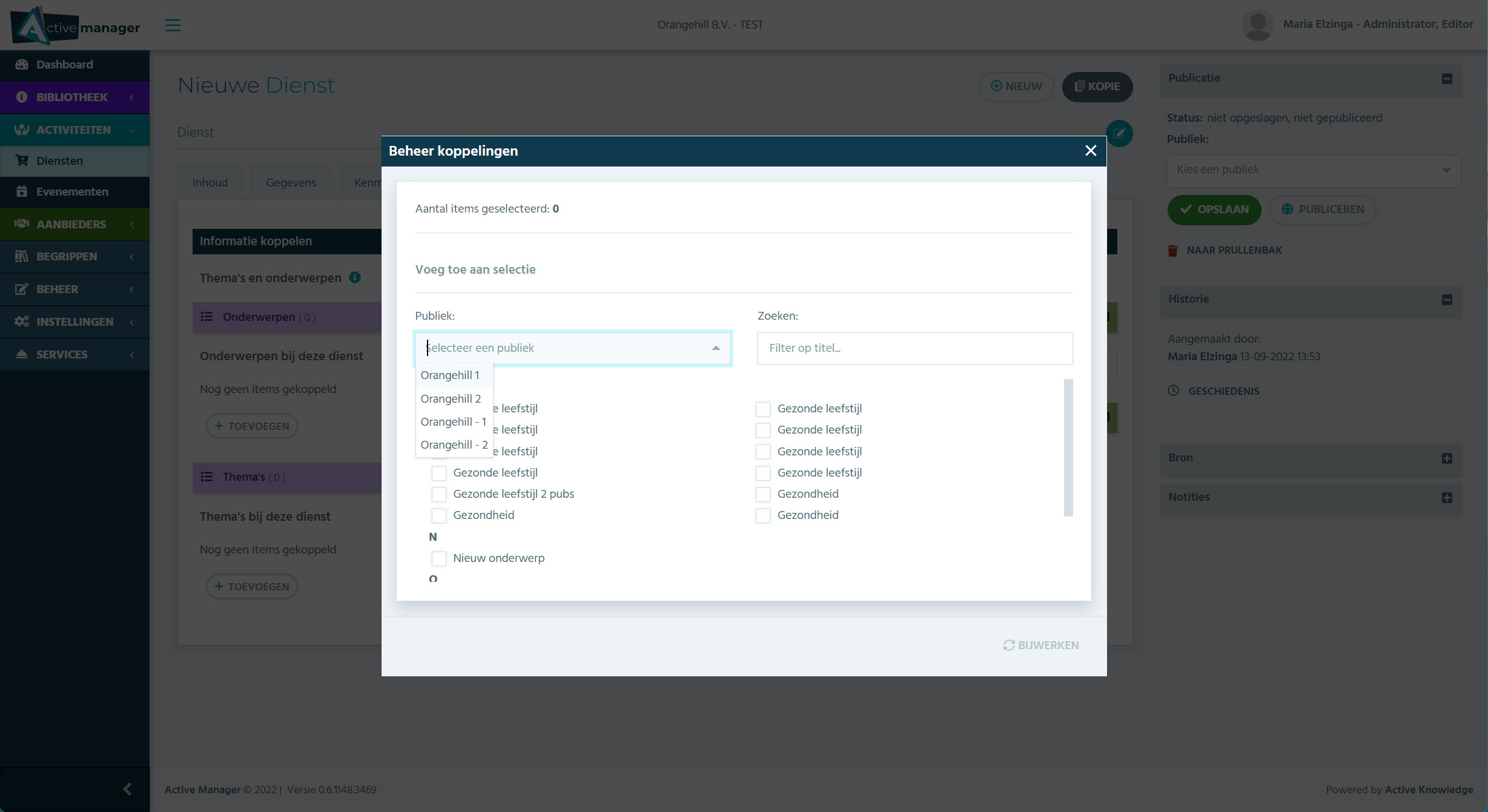
Kies een publiek of zoek op een publiek.
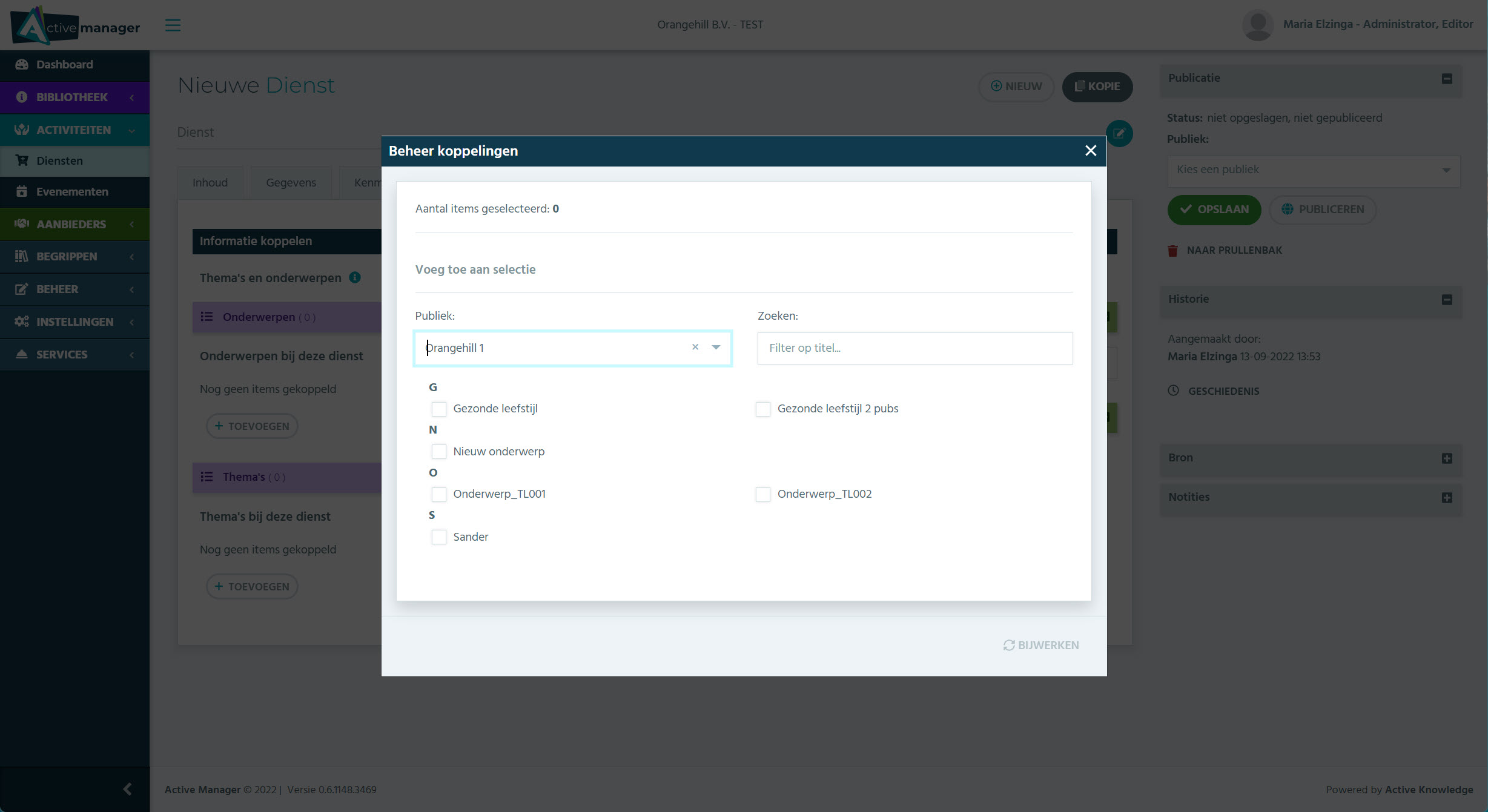
Wanneer er een publiek geselecteerd is, zie je de onderwerpen die binnen dat publiek actief zijn.
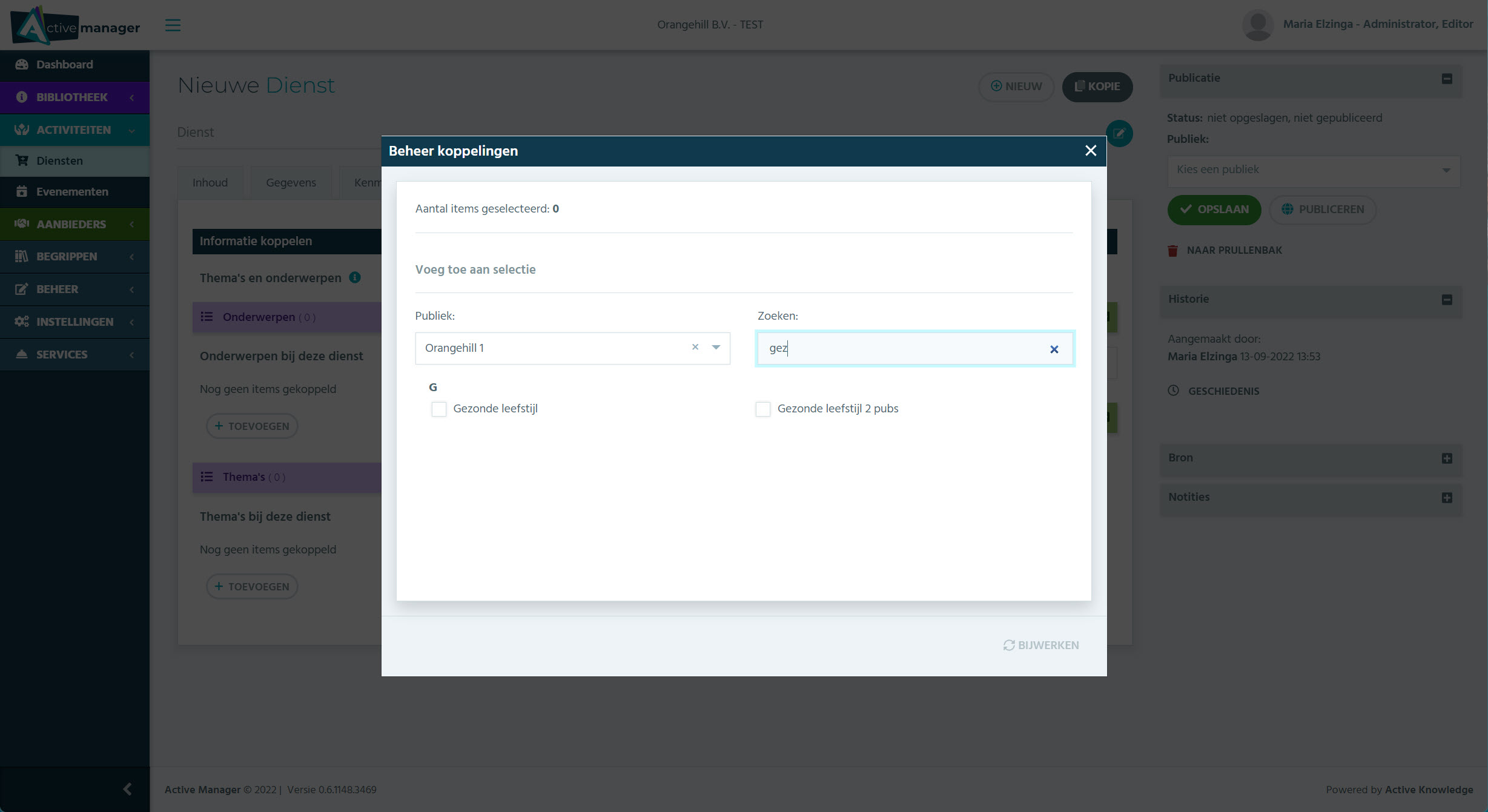
Je kan nu zoeken op een bepaald onderwerp of klik het onderwerp/de onderwerpen aan waar deze dienst onder valt.
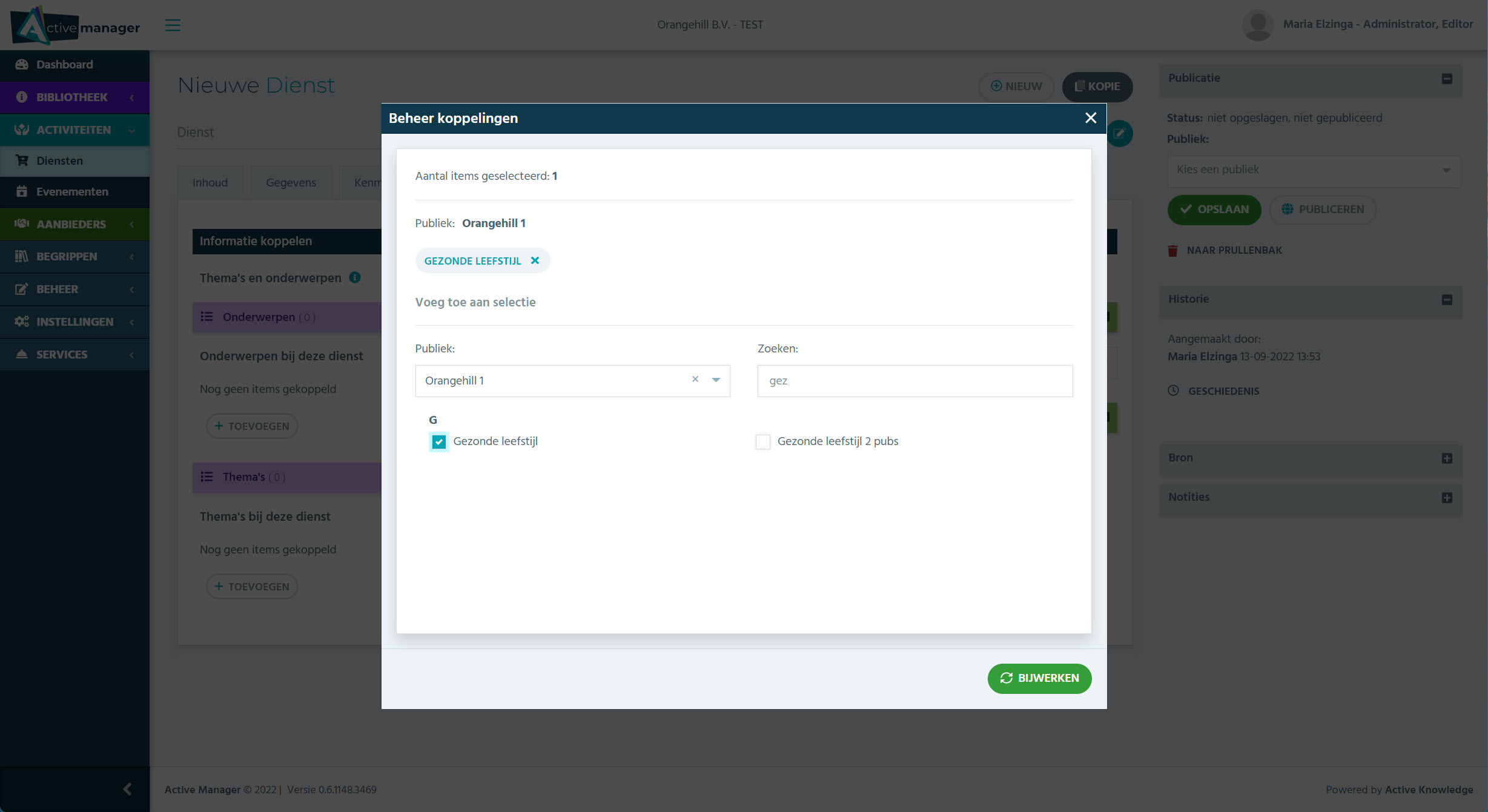
Je ziet dat het onderwerp is geselecteerd wanneer hij bovenaan het venster komt te staan en er een vinkje bij staat. Om het onderwerp te verwijderen kan je op het kruisje in het onderwerp bovenaan klikken of het onderwerp in de lijst uit te vinken. Wanneer je klaar bent klik je op “Bijwerken”.
- Koppel onderwerpen aan deze dienst. Zo kan je diensten tonen op een onderwerppagina
Thema’s
Begin door op “Toevoegen” te klikken bij het blok “Thema’s”.
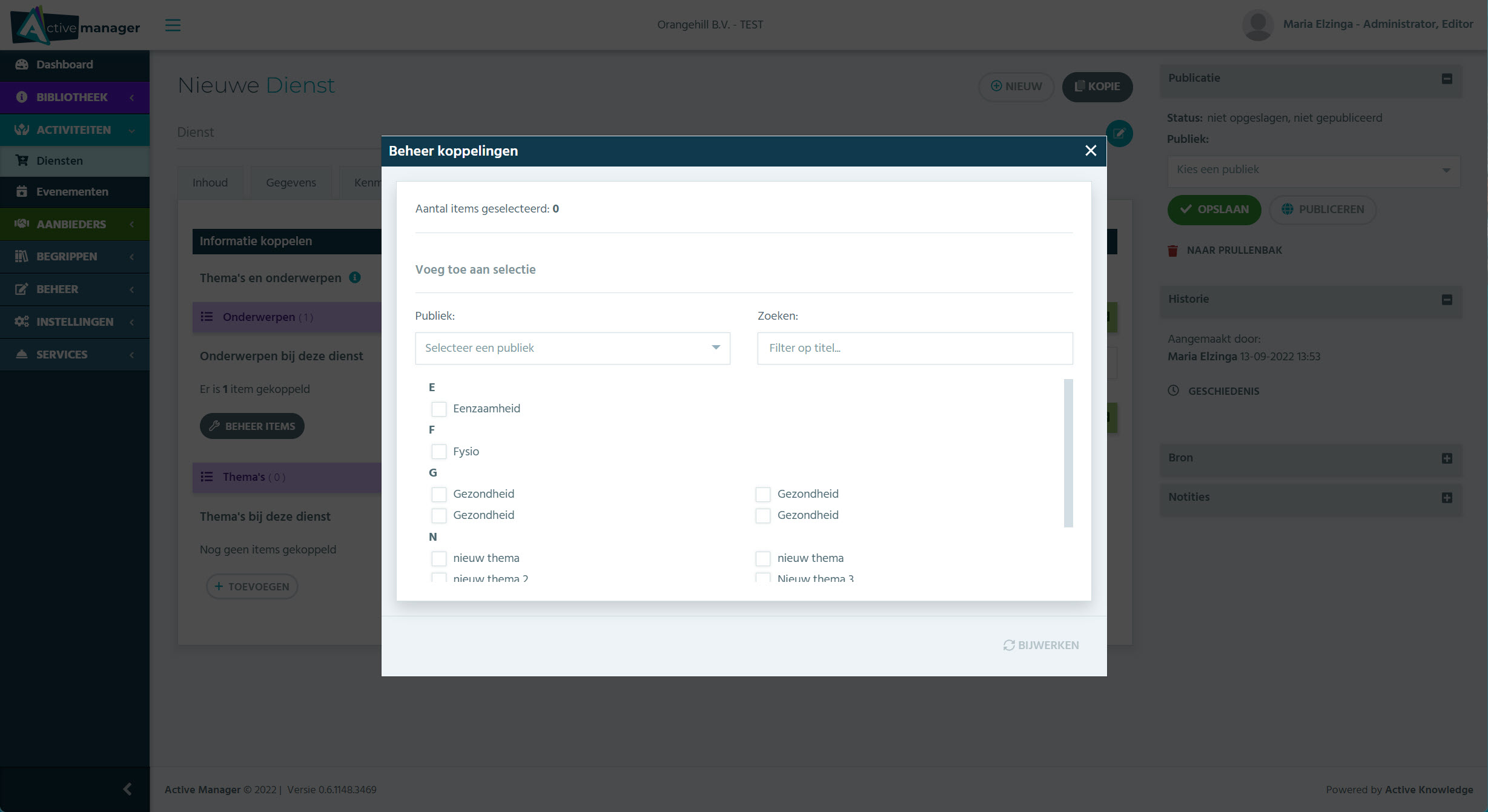
Daarna opent er een scherm. Hier kan je in de lijst kijken, of een publiek kiezen. Er zijn niet altijd verschillende publieken beschikbaar, maar wanneer er thema’s uit verschillende bibliotheken worden gebruikt kan je een ander publiek kiezen.
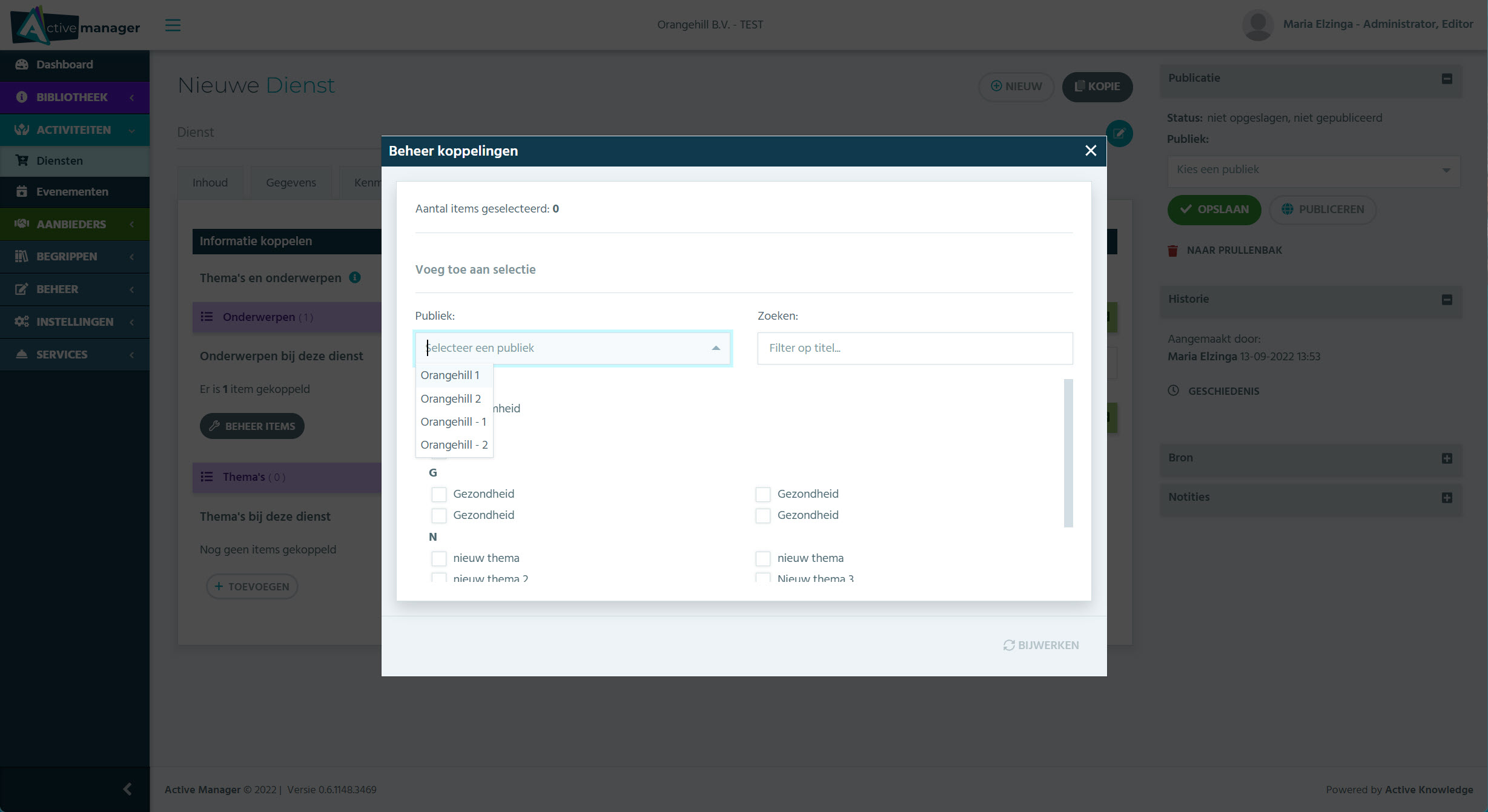
Kies een publiek of zoek op een publiek.
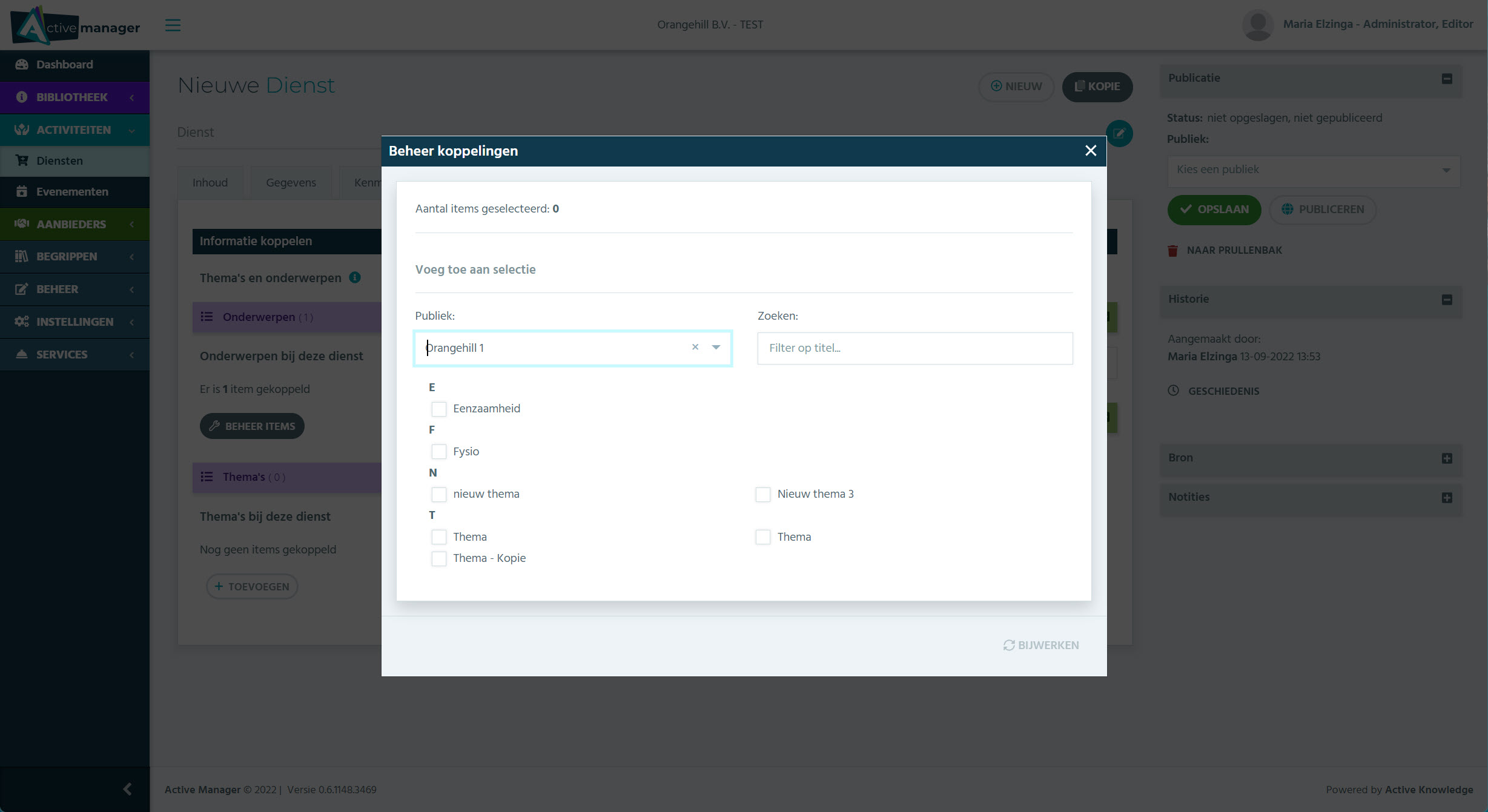
Wanneer er een publiek geselecteerd is, zie je de thema’s die binnen dat publiek actief zijn.
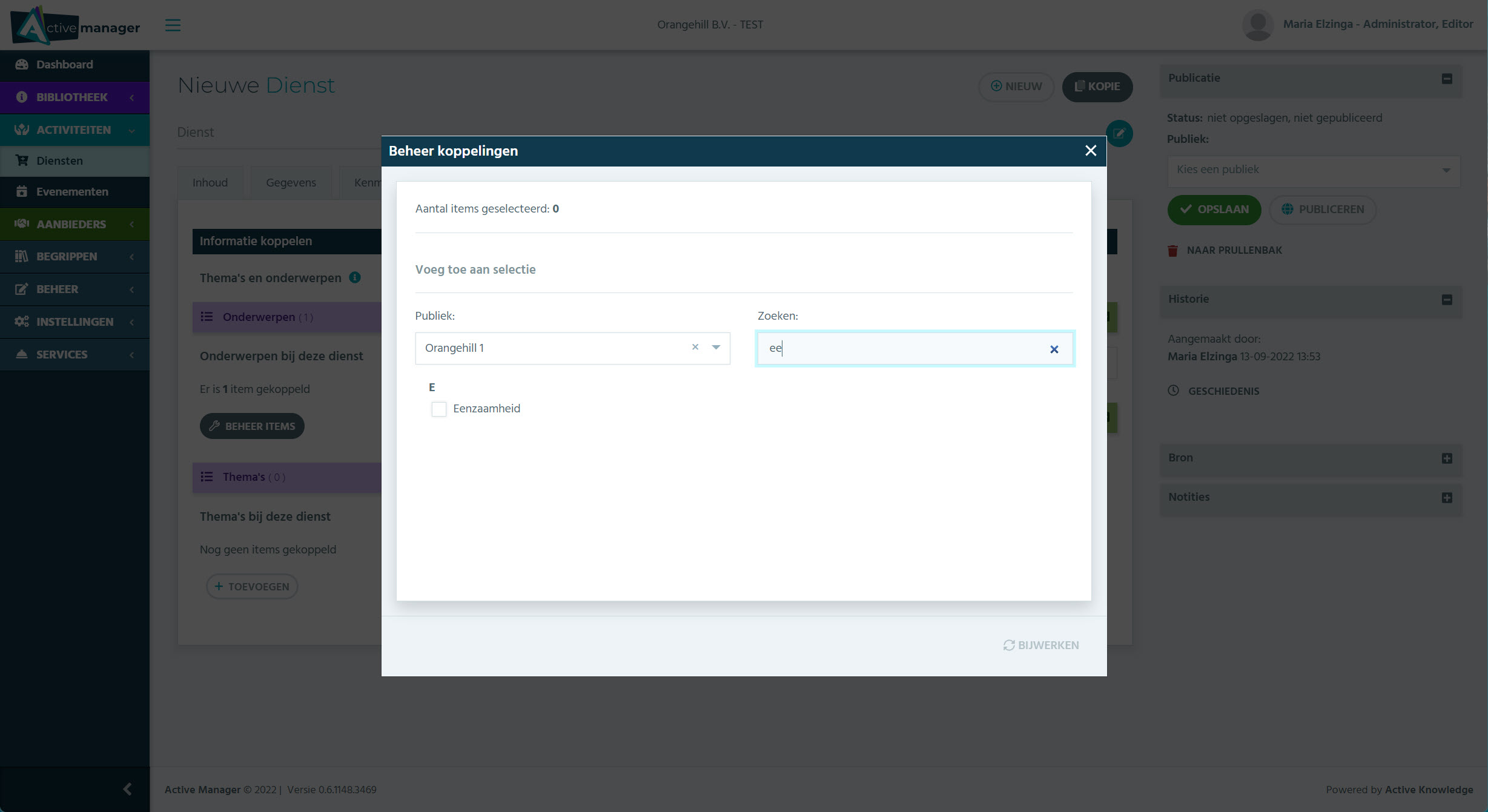
Je kan nu zoeken op een bepaald thema of klik het thema/de thema’s aan waar deze dienst onder valt.
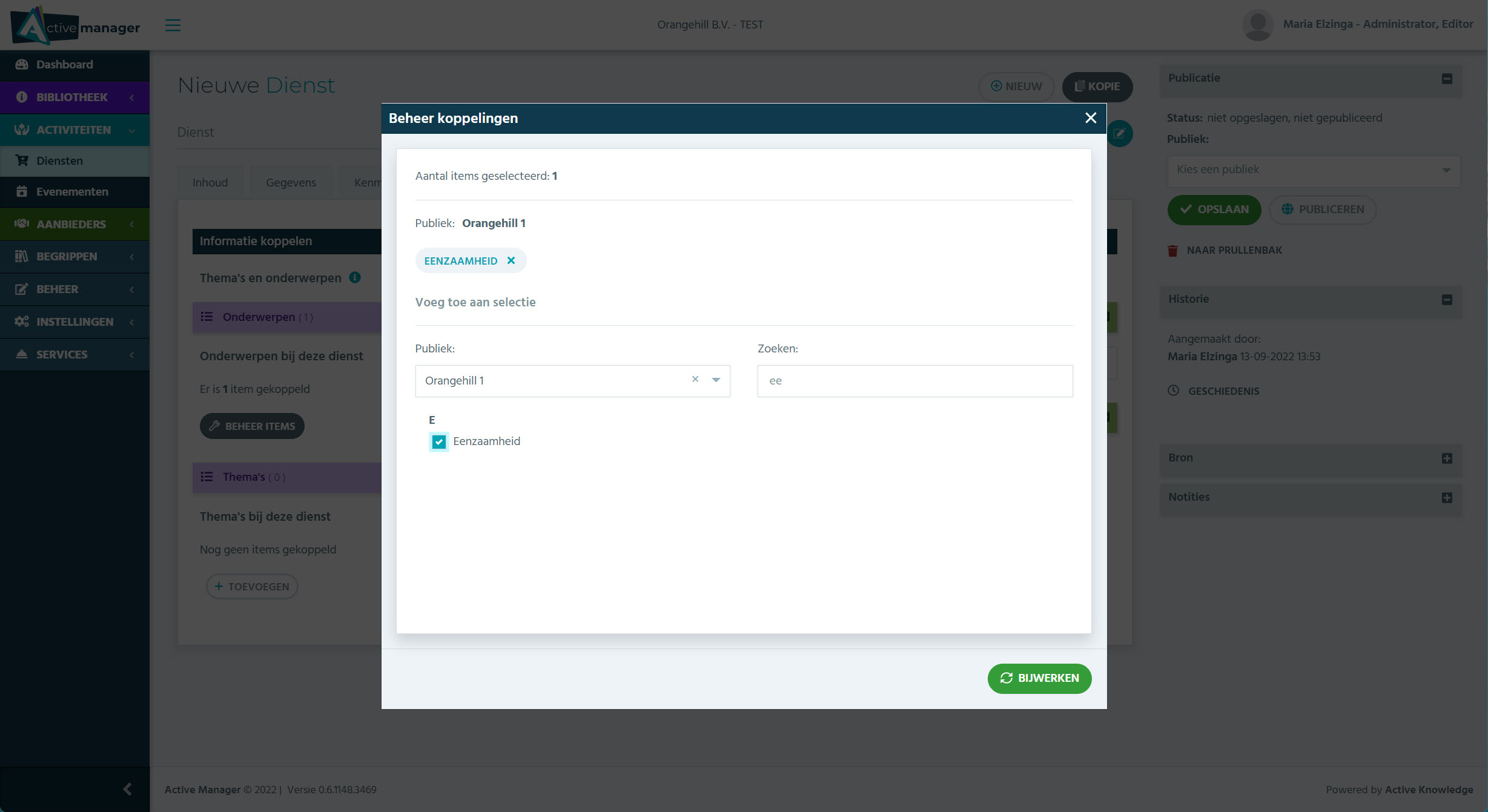
Je ziet dat het thema is geselecteerd wanneer hij bovenaan het venster komt te staan en er een vinkje bij staat. Om het thema te verwijderen kan je op het kruisje in het thema bovenaan klikken of het thema in de lijst uit te vinken. Wanneer je klaar bent klik je op “Bijwerken”.
- Koppel thema’s aan deze dienst. Zo kan je diensten tonen op een themapagina
Aanbieders koppelen
Organisatie
Klik op “Maak een keuze”.
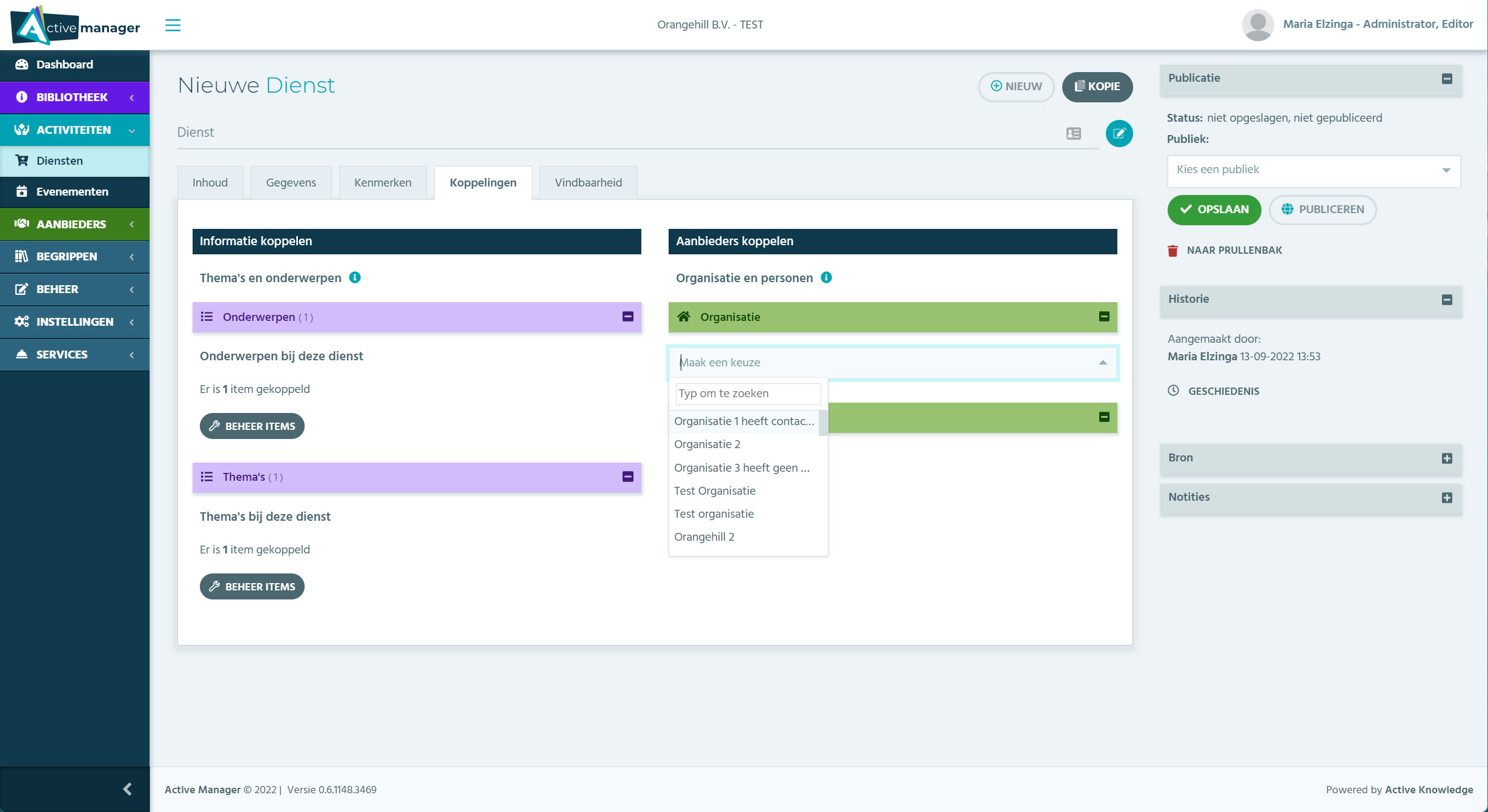
Er verschijnt dan een lijst met beschikbare organisaties. Je kan nu een organisatie aanklikken of zoeken.
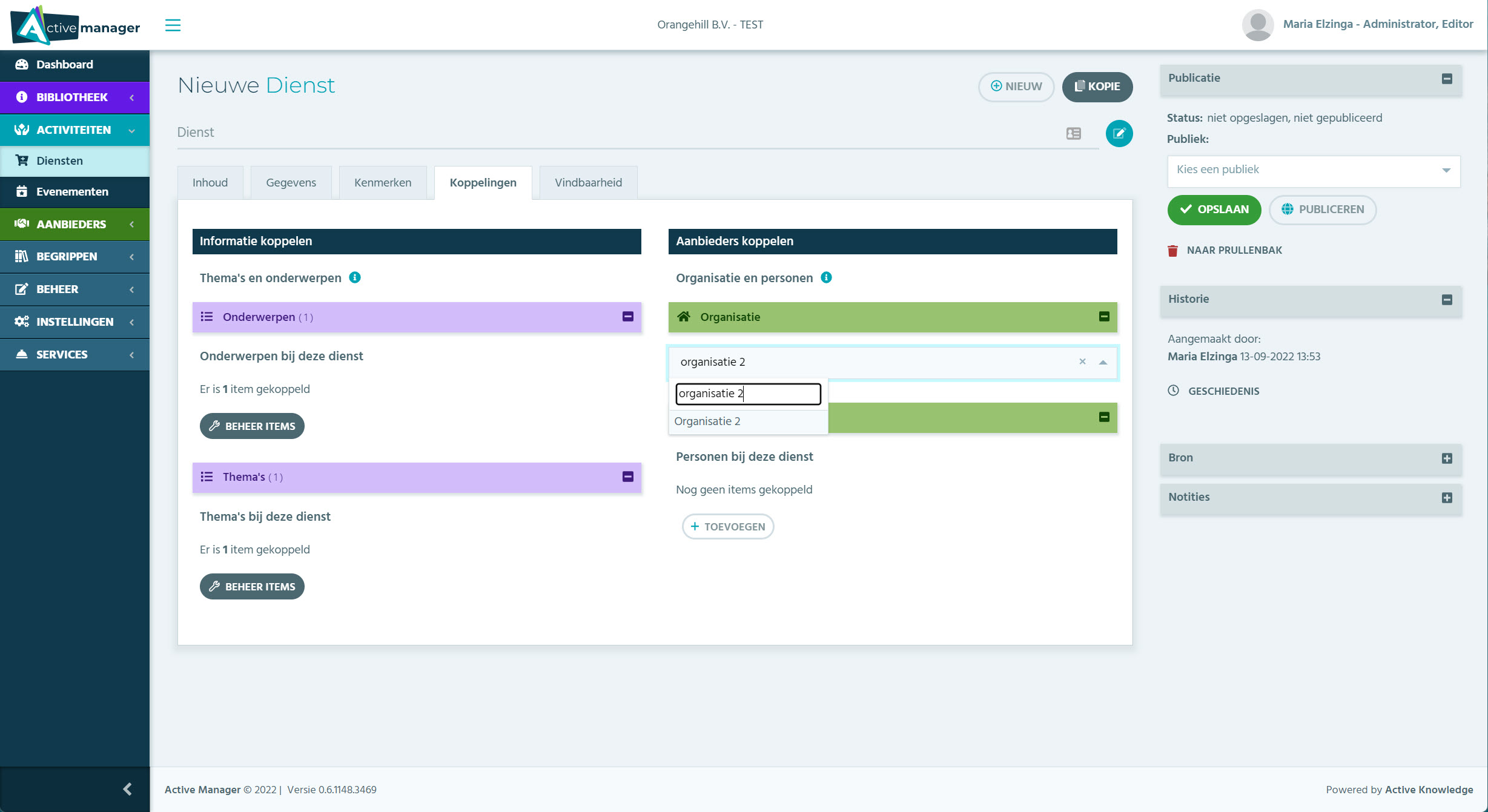
Wanneer je de juiste organisatie hebt gekozen klik je erop en wordt hij geselecteerd. Klik daarna op “Bijwerken”. Wanneer er een organisatie is geselecteerd wordt het tabblad van gegevens ook aangepast en kan je personen selecteren.
- Koppel een organisatie die deze dienst aanbiedt. [VERPLICHT] Indien er geen organisatie is gekoppeld kan deze dienst niet gepubliceerd worden. Men kan ook nog de aanbiedende personen van deze dienst selecteren
Personen
Begin door op “Toevoegen” te klikken bij het blok “Personen”.
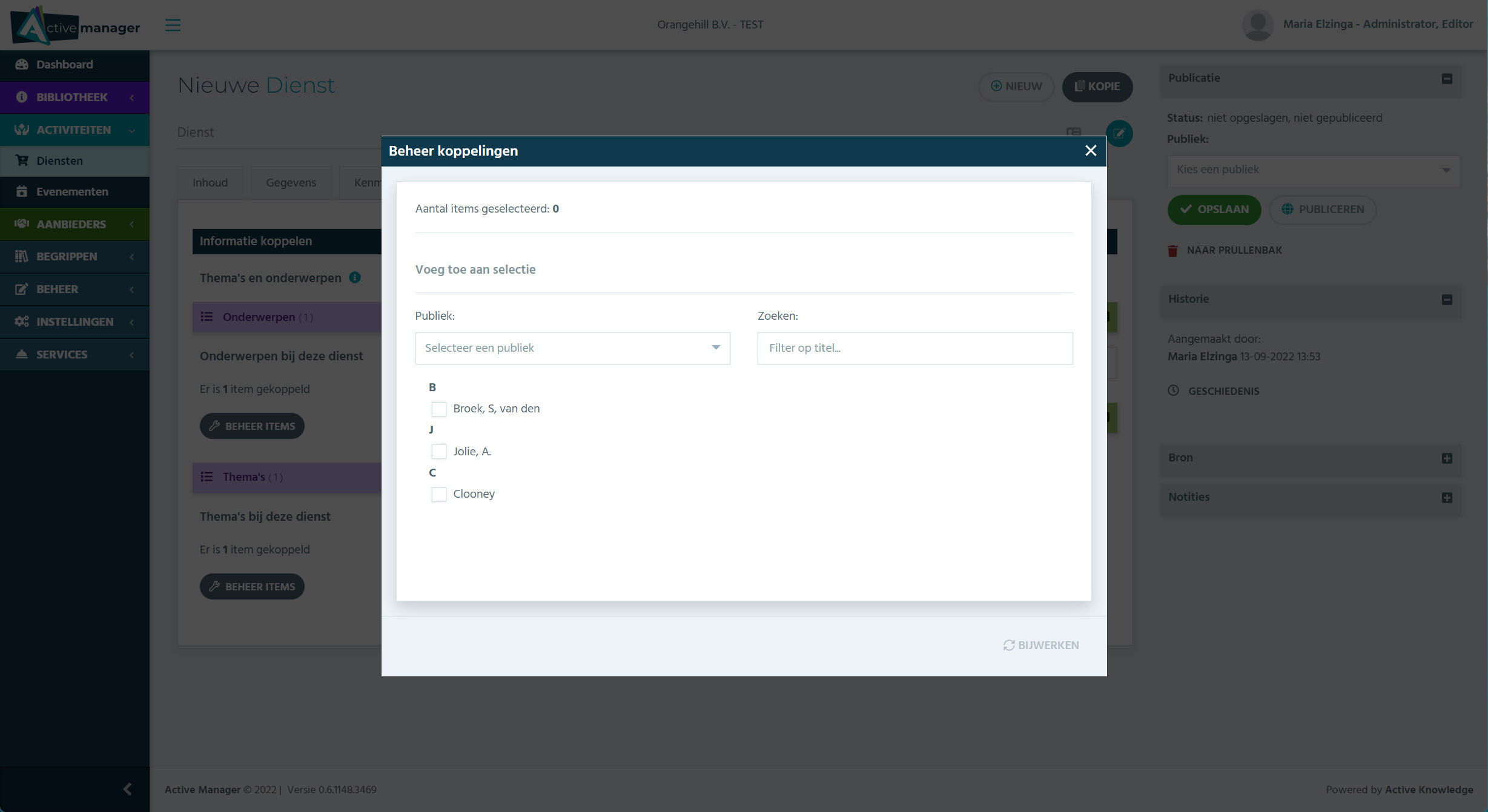
Daarna opent er een scherm. Hier kan je in de lijst kijken, of een publiek kiezen. Er zijn niet altijd verschillende publieken beschikbaar, maar wanneer er personen uit verschillende bibliotheken worden gebruikt kan je een ander publiek kiezen.
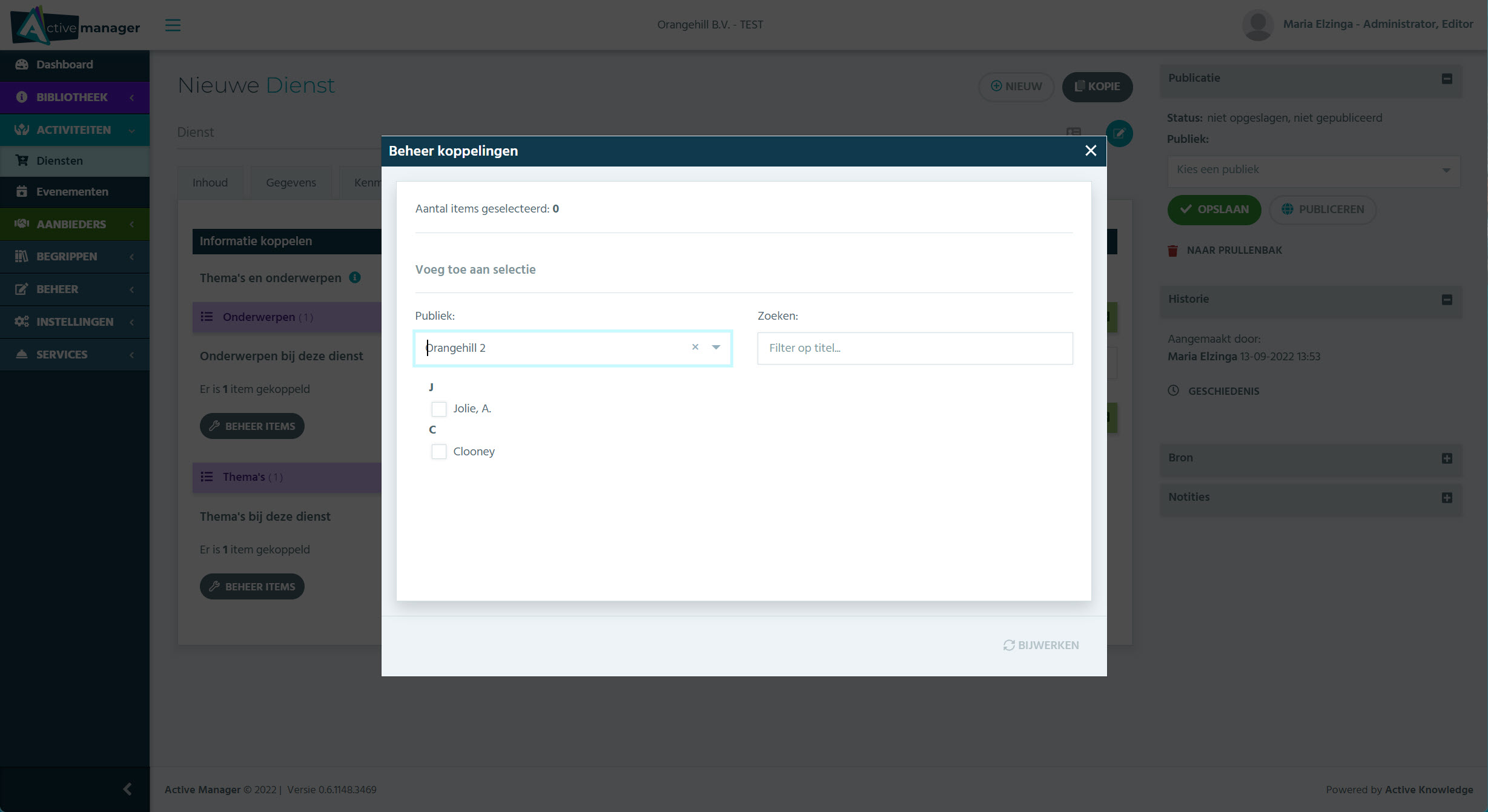
Kies een publiek of zoek op een publiek. Wanneer er een publiek geselecteerd is, zie je de personen die binnen dat publiek actief zijn.
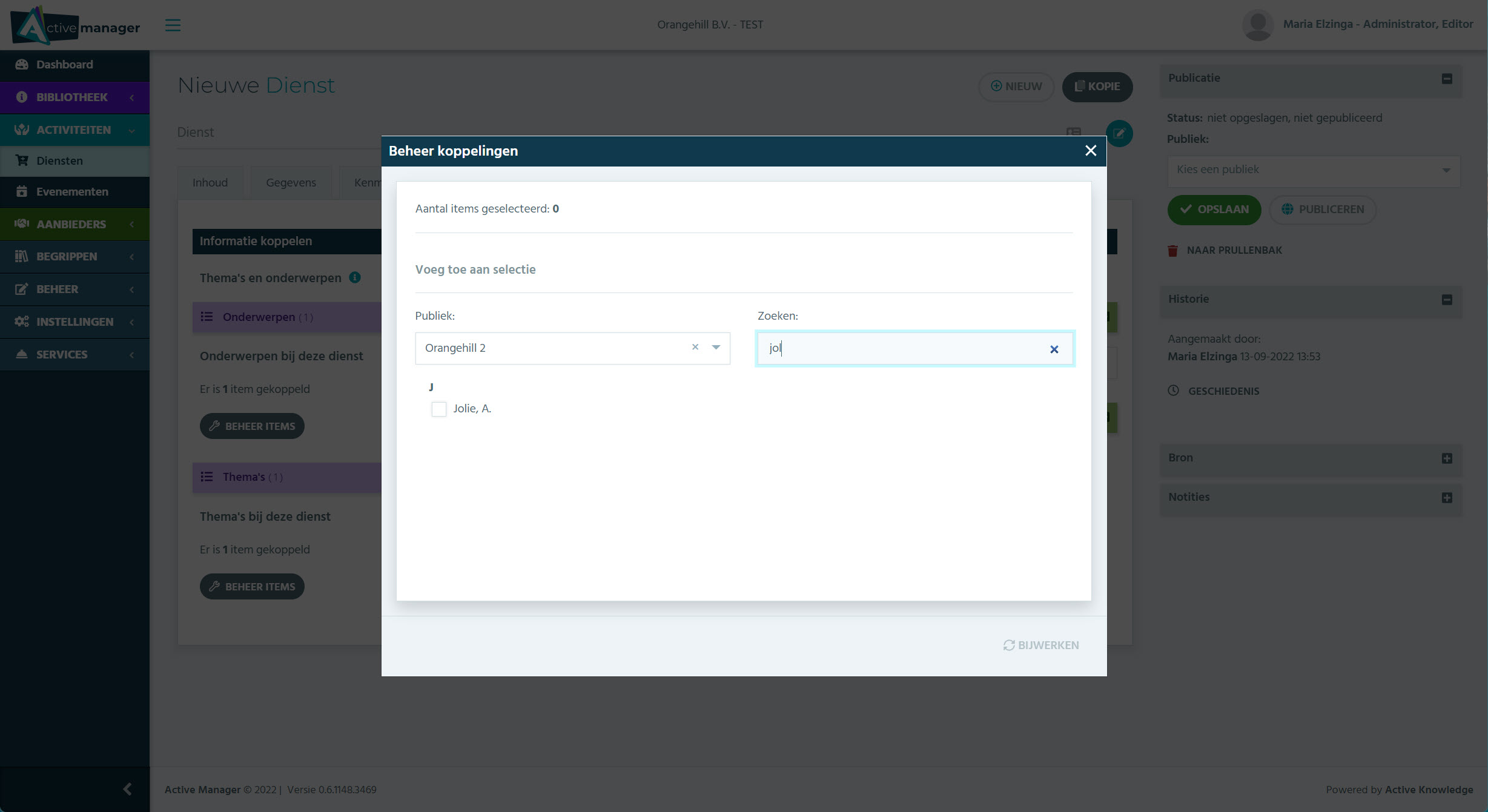
Je kan nog zoeken op de naam van de persoon of hem/haar in de lijst vinden.
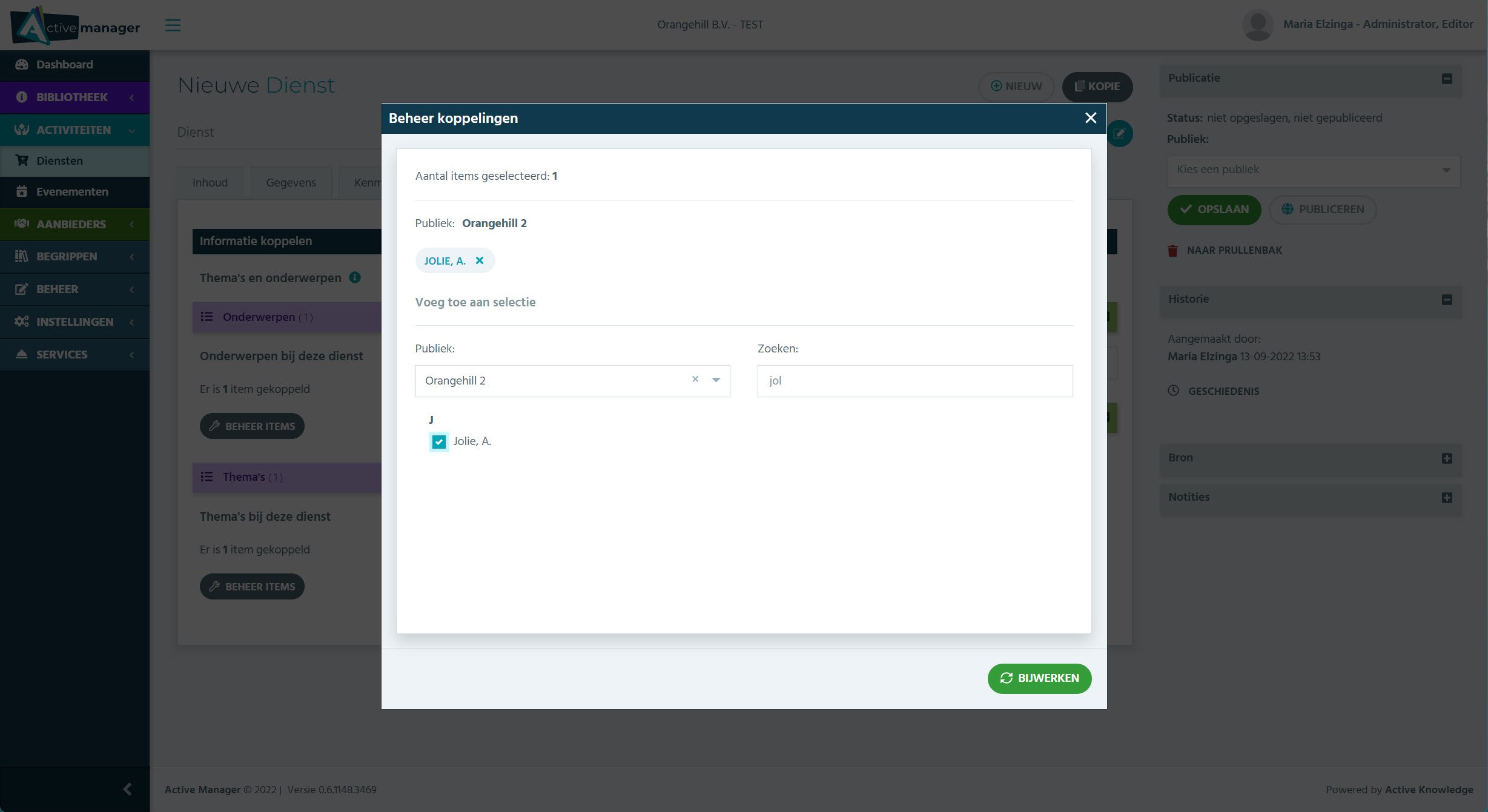
Wanneer je de juiste persoon hebt gekozen klik je erop en wordt hij/zij geselecteerd. Klik daarna op “Bijwerken”.
- Personen die deze dienst geven. Dit zijn professionals die aan de organisatie zijn gekoppeld
VINDBAARHEID
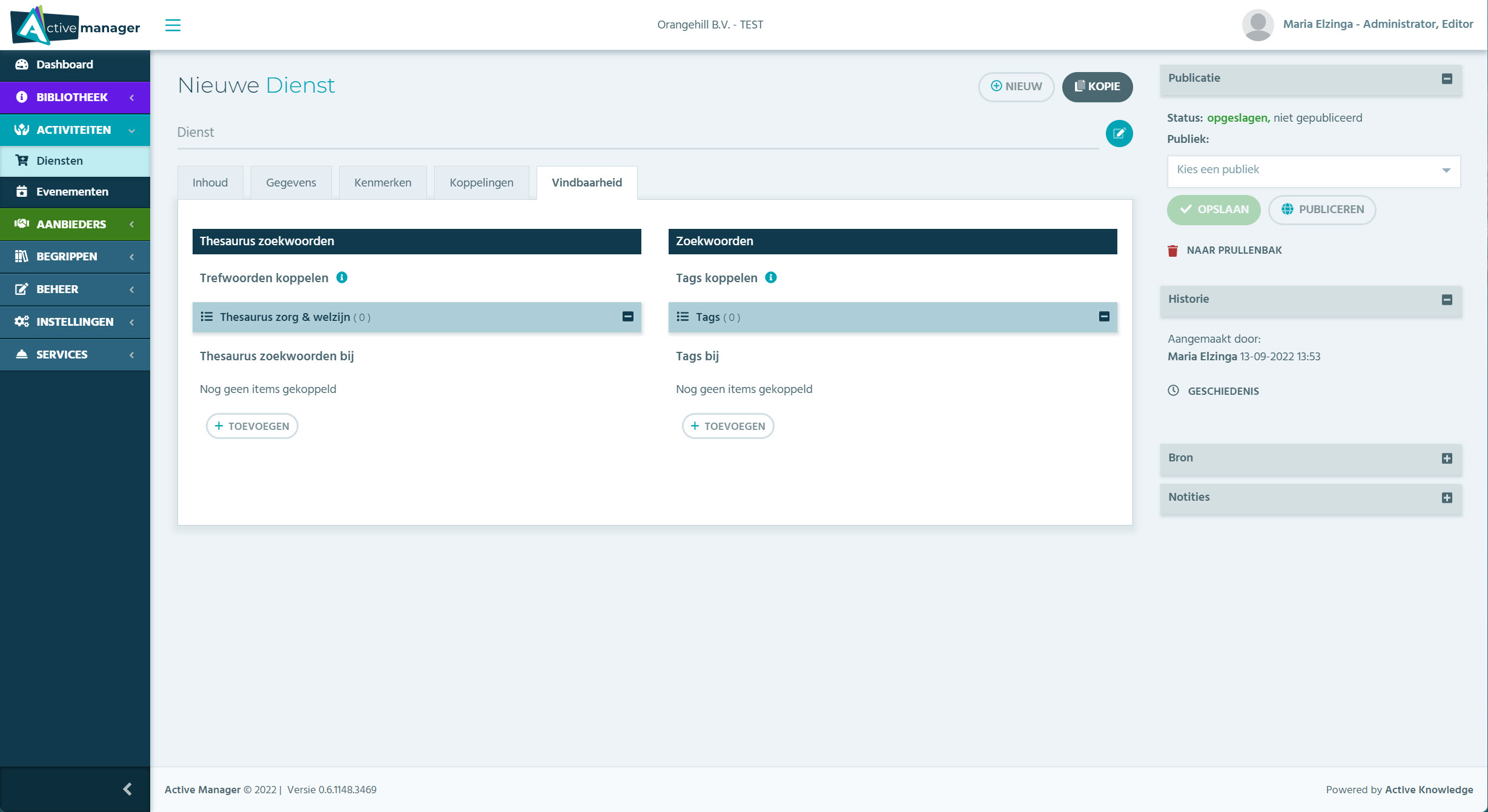
Tags & Kenmerken
Trefwoorden
Begin door op “Toevoegen” te klikken bij het blok “Trefwoorden”.
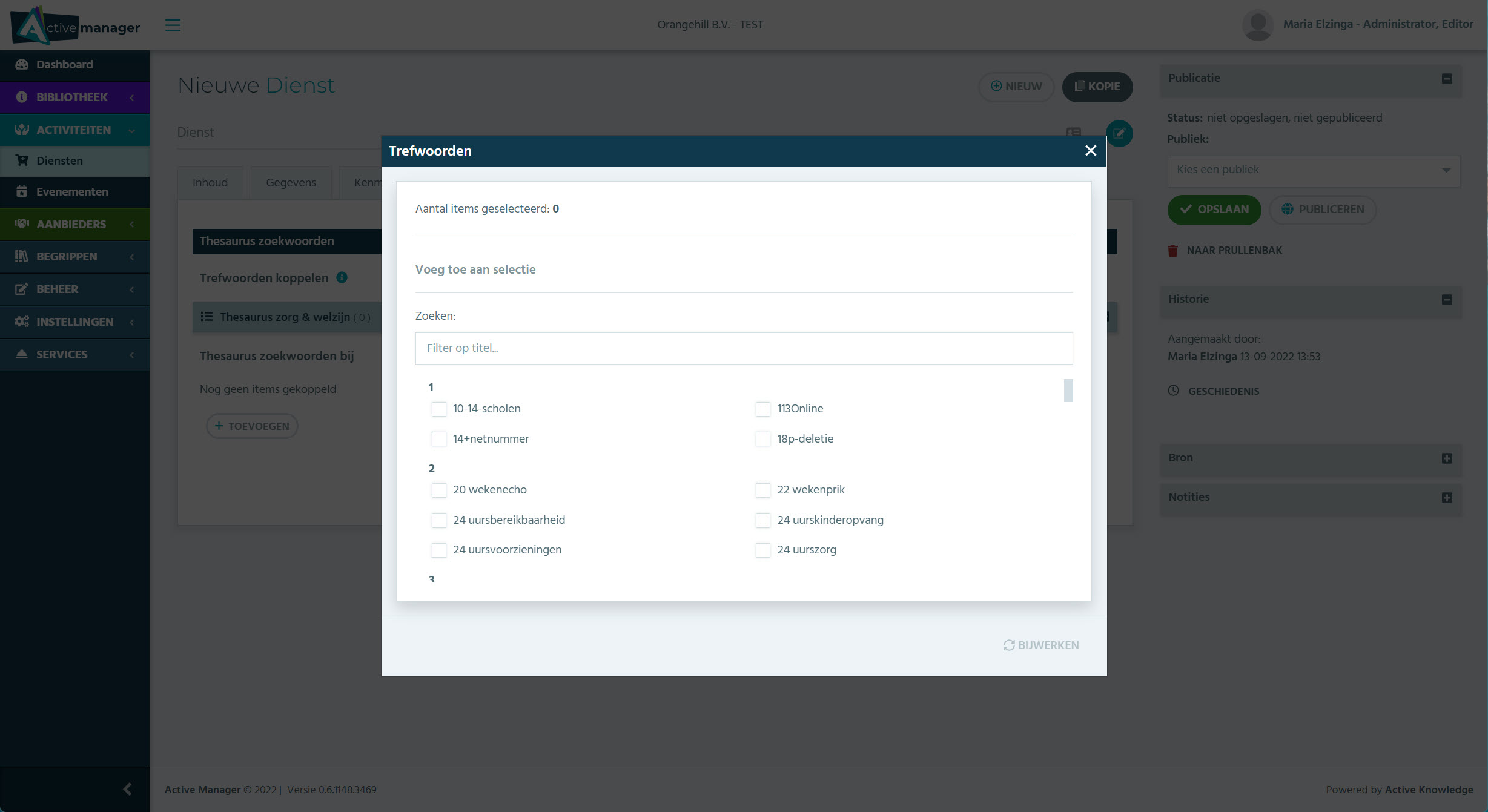
Daarna opent er een scherm. Je ziet een lijst met alle beschikbare trefwoorden.
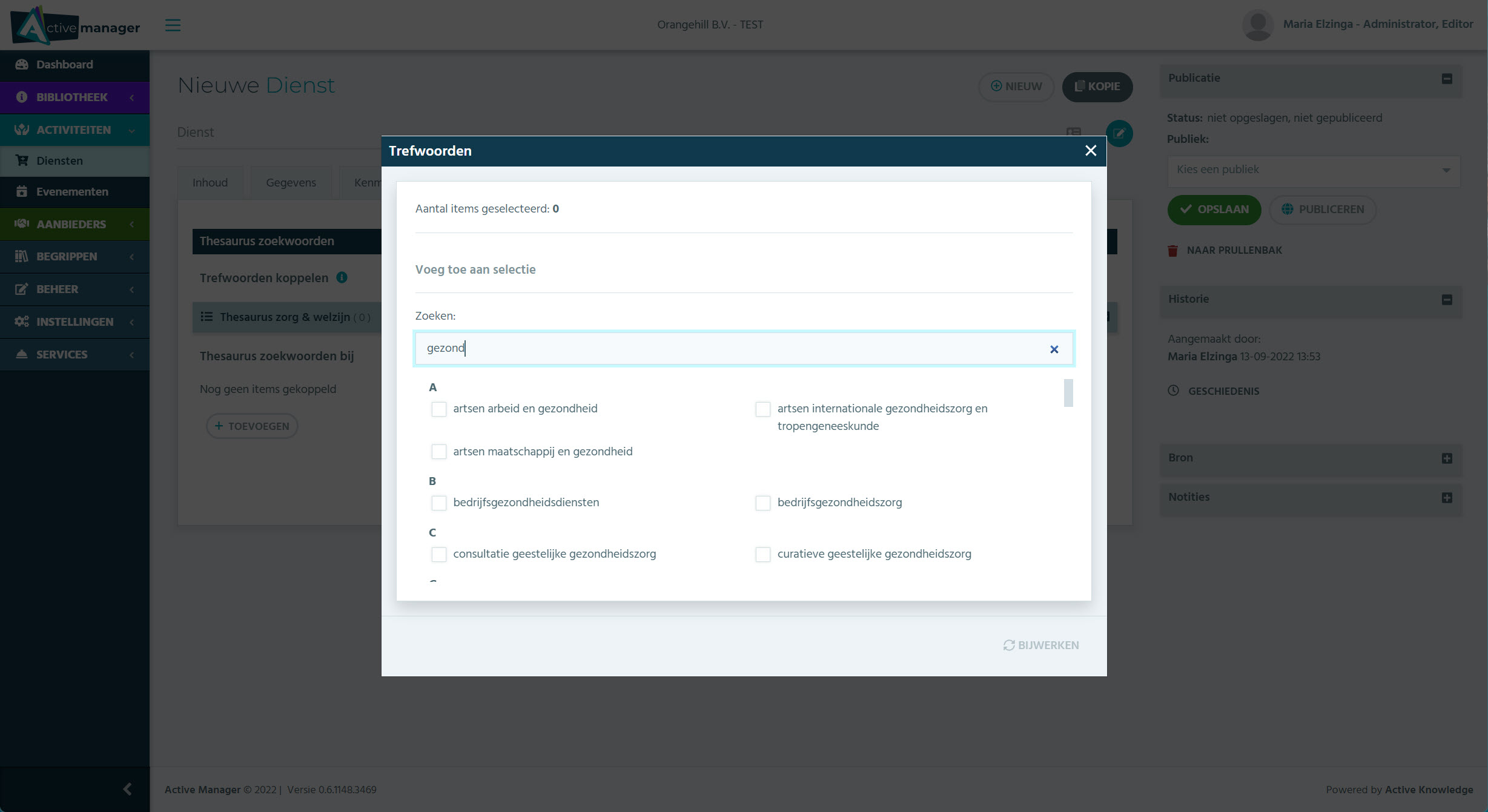
Zoek op het trefwoord/de trefwoorden die je wilt koppelen. Als een woord niet voorkomt in de lijst, kan je bij het blok “Tags” kijken of hij er daar bij staat. Wanneer het woord daar ook niet bij staat, kan het zijn dat er een ander synoniem voor wordt gebruikt. Wanneer je genoeg rechten hebt kan je kijken wat het synoniem is door het woord toe te voegen als tag. Wanneer een bepaald woord of het synoniem van dit woord echt niet voorkomt in de lijst kan hij nog worden toegevoegd als tag.
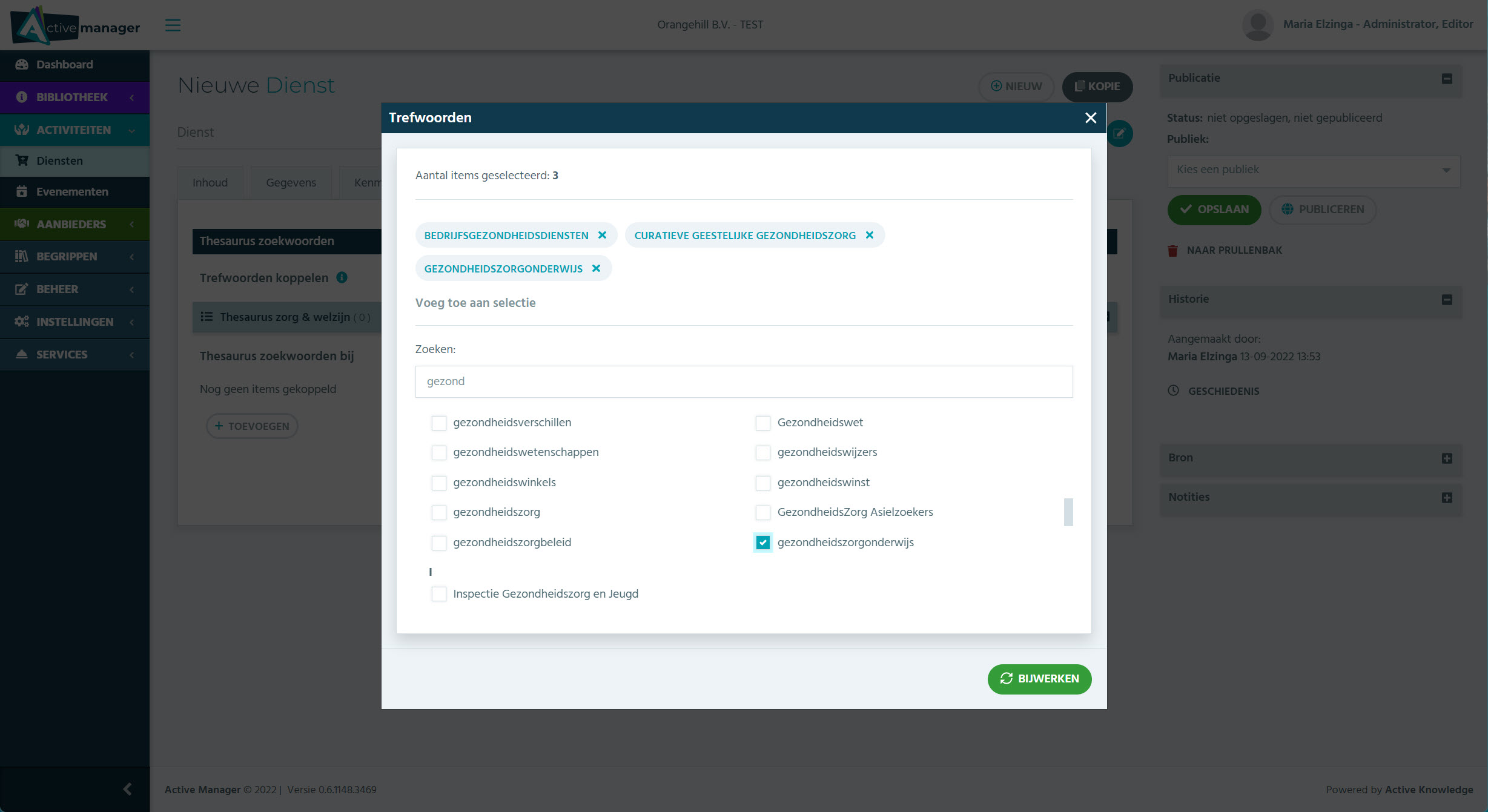
Wanneer je de juiste trefwoorden hebt gekozen klik je erop en worden ze geselecteerd. Klik daarna op “Bijwerken”.
- Koppel trefwoorden uit de thesaurus ‘zorg en welzijn’ aan dit item voor vindbaarheid op synoniemen of voorkeurstermen
Tags
- koppel tags aan dit item voor vindbaarheid
OPSLAAN EN PUBLICEREN
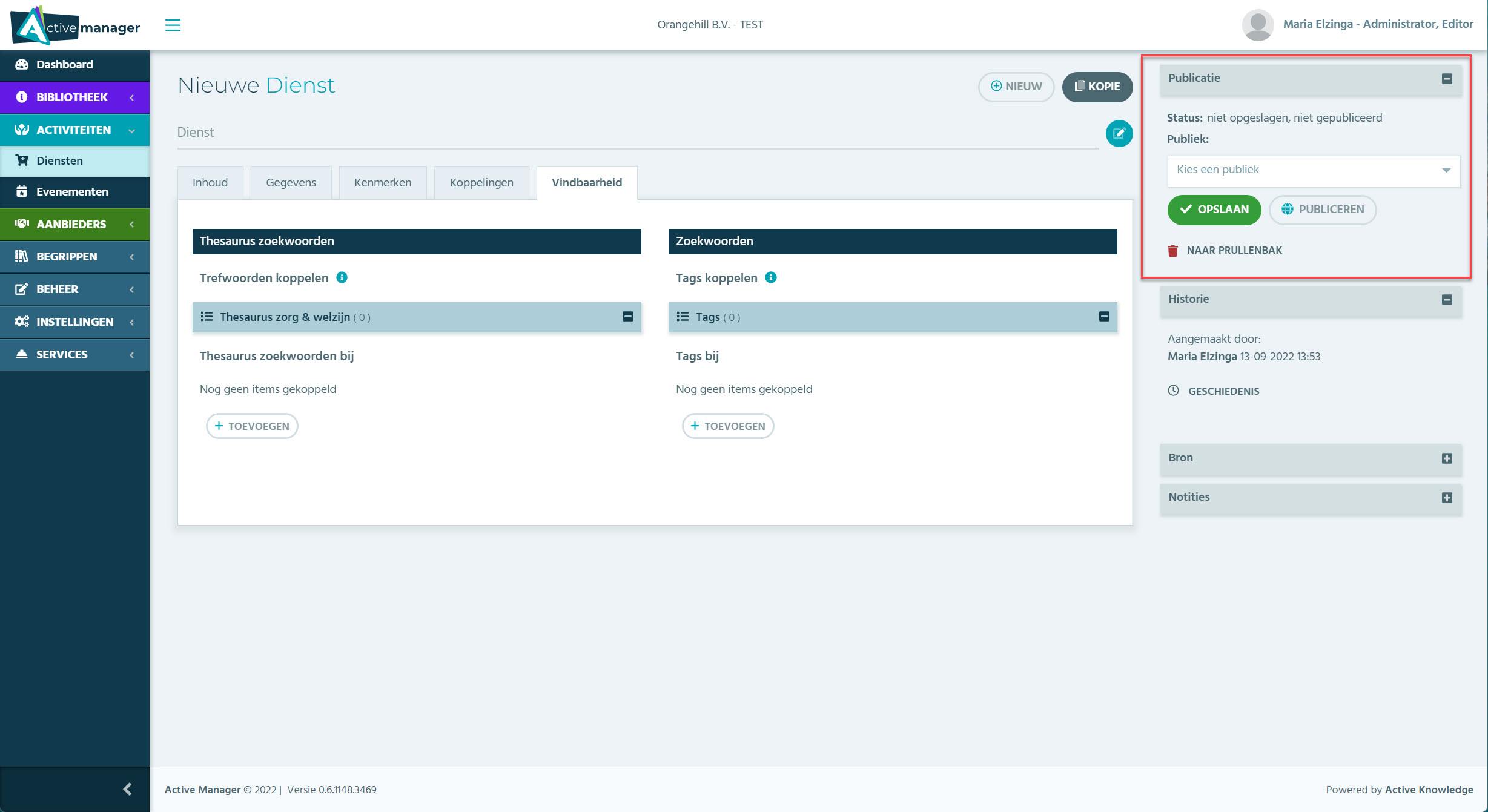
Sla als laatste de dienst op door op de groene knop “Opslaan” te klikken.
Als je de juiste rechten hebt kan je de dienst ook direct publiceren.