Organisatie toevoegen
- Ga eerst naar Aanbieders > Organisaties
- Klik op “NIEUW” om een organisatie toe te voegen
- Voeg een titel toe
Inhoud
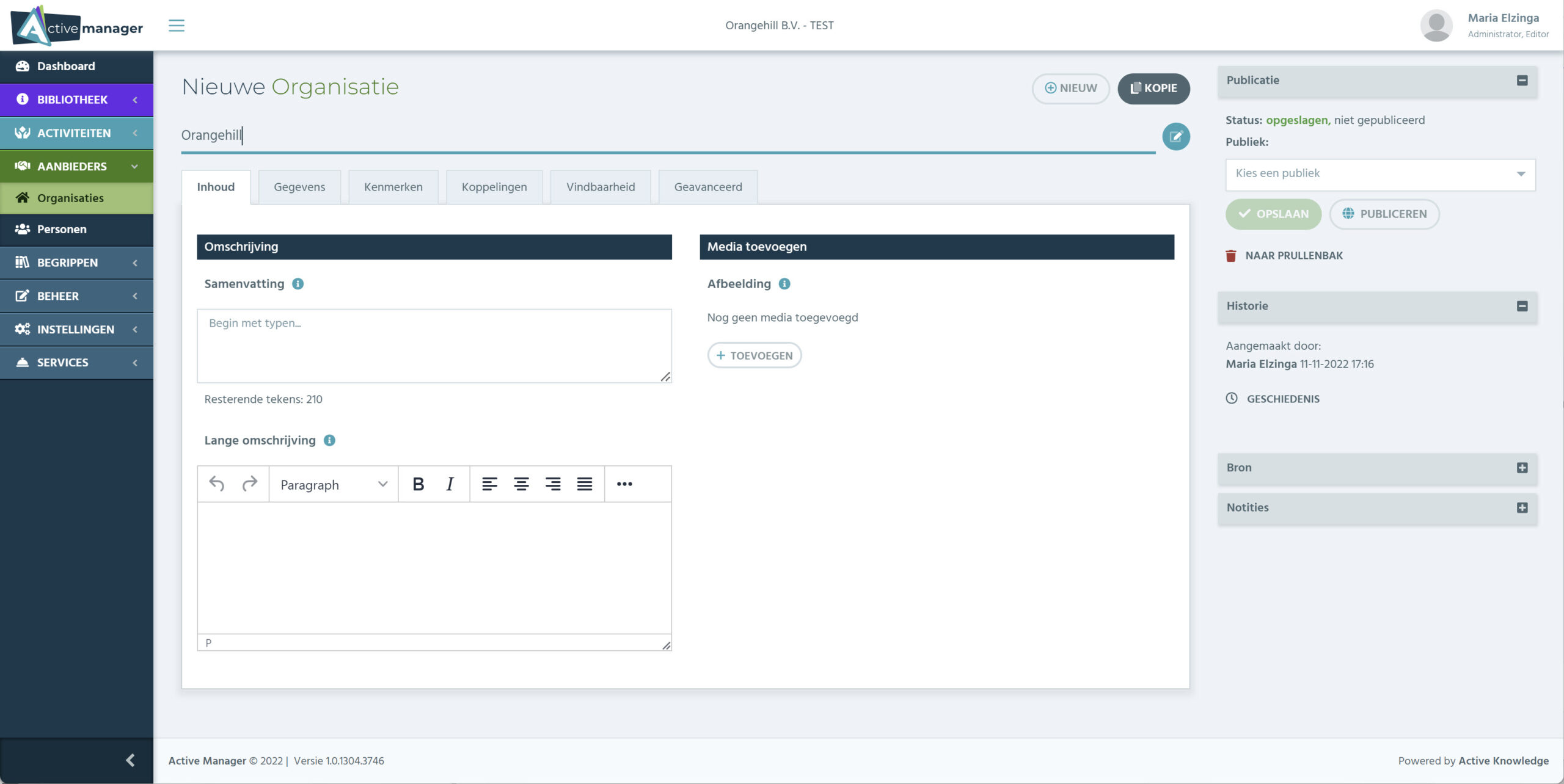
Omschrijving
Samenvatting – Samenvatting word gebruikt voor Google (SEO) en wordt niet getoond aan de voorkant.
Lange omschrijving – De lange omschrijving is de tekst die word getoond op de organisatie detailpagina
Media toevoegen
Foto toevoegen – Om organisaties met logo of foto te tonne op een kanaal dient men hier passende media toe te voegen. Voor een logo het liefst een vierkant formaat kiezen of uitsnede maken voor het beste resultaat
- Klik op “Toevoegen”
- Selecteer een bestaande afbeelding of upload nieuwe media
- Klik op “Media invoegen”
Gegevens
Om een organisatie op te slaan moet je minstens een adres, email of telefoonnummer toevoegen.
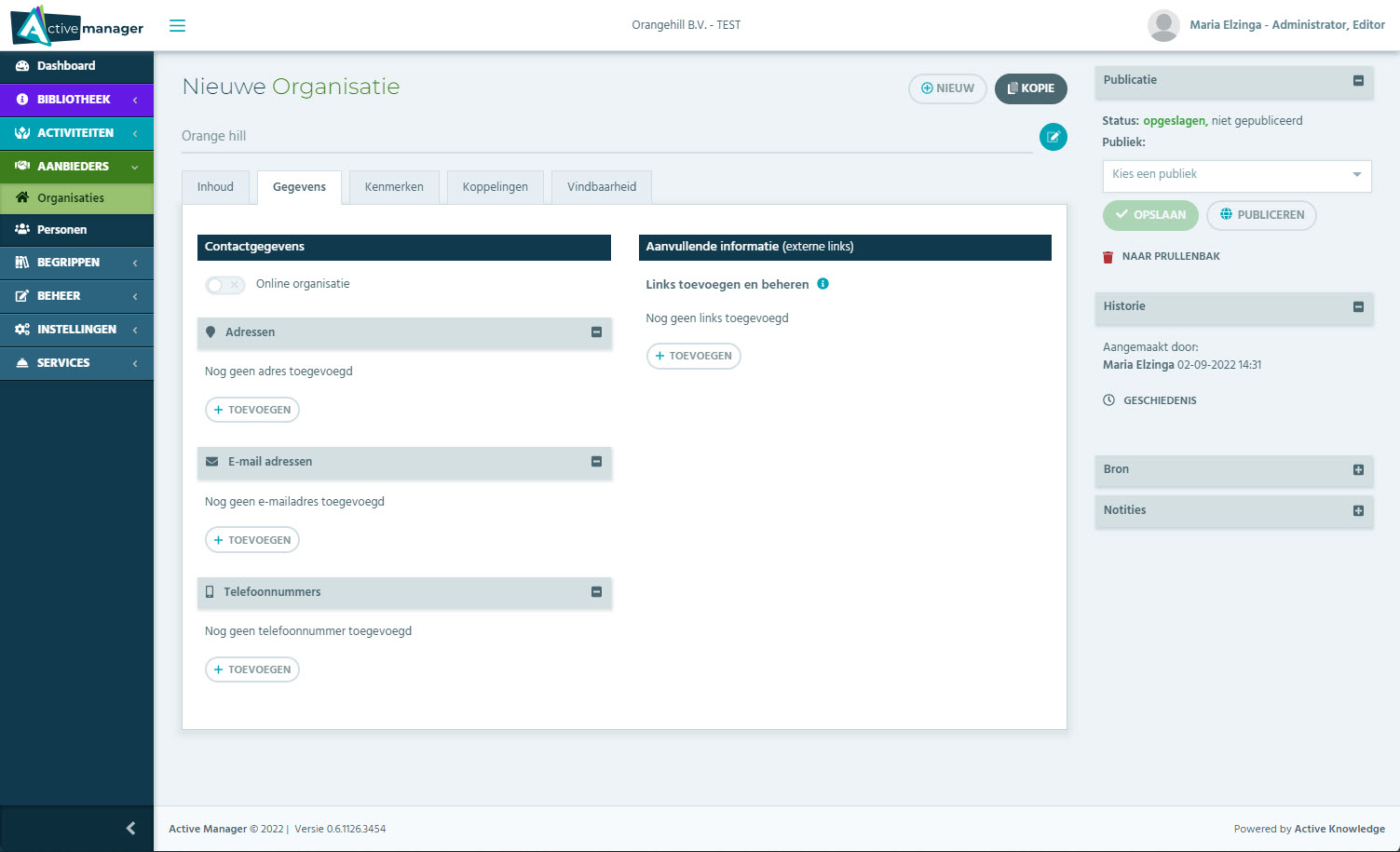
Contactgegevens
Online – kies dit als het een online organisatie is.
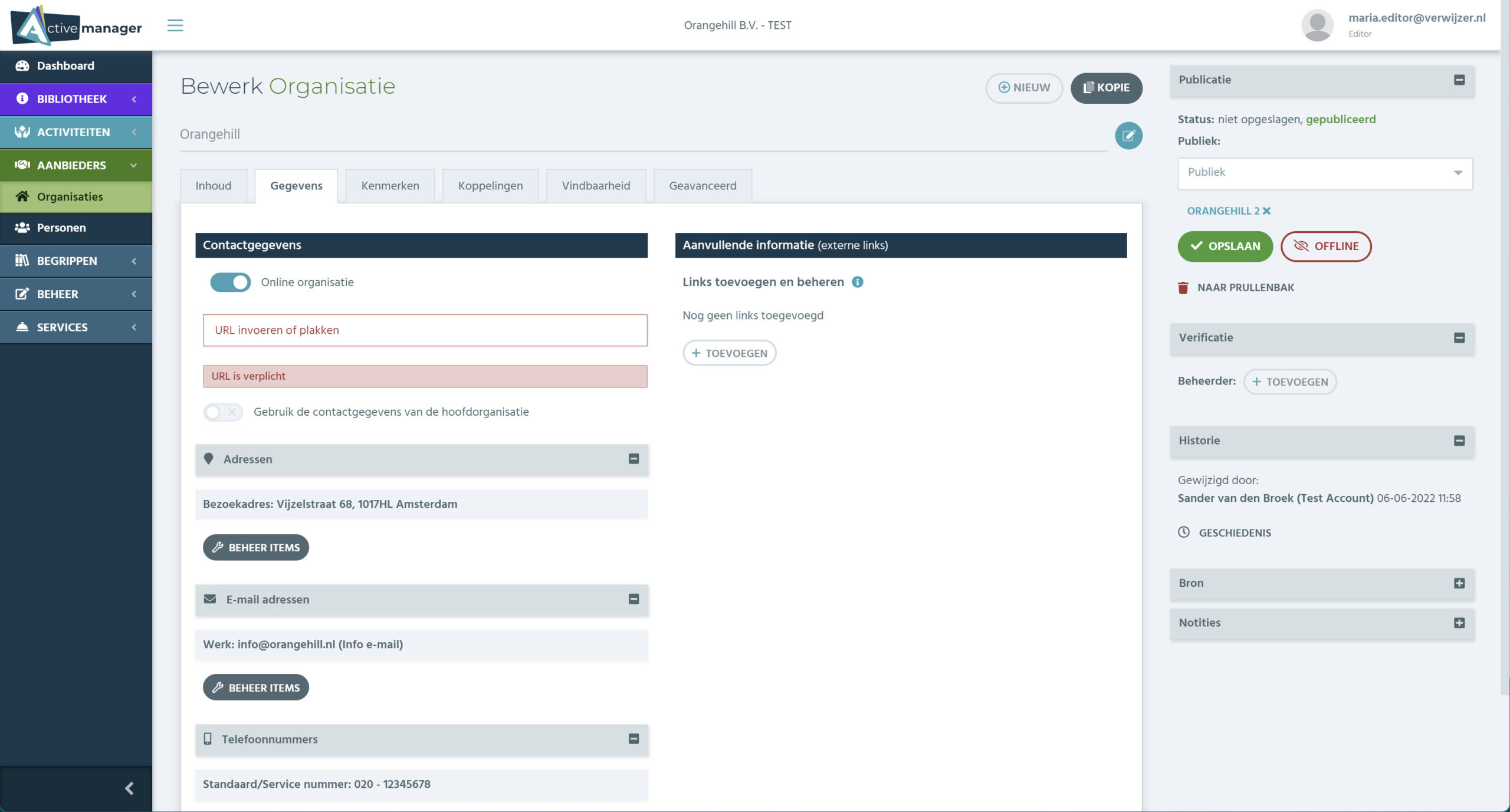
Klik op de knop naast “Online organisatie”, daarna zie je een veld verschijnen.
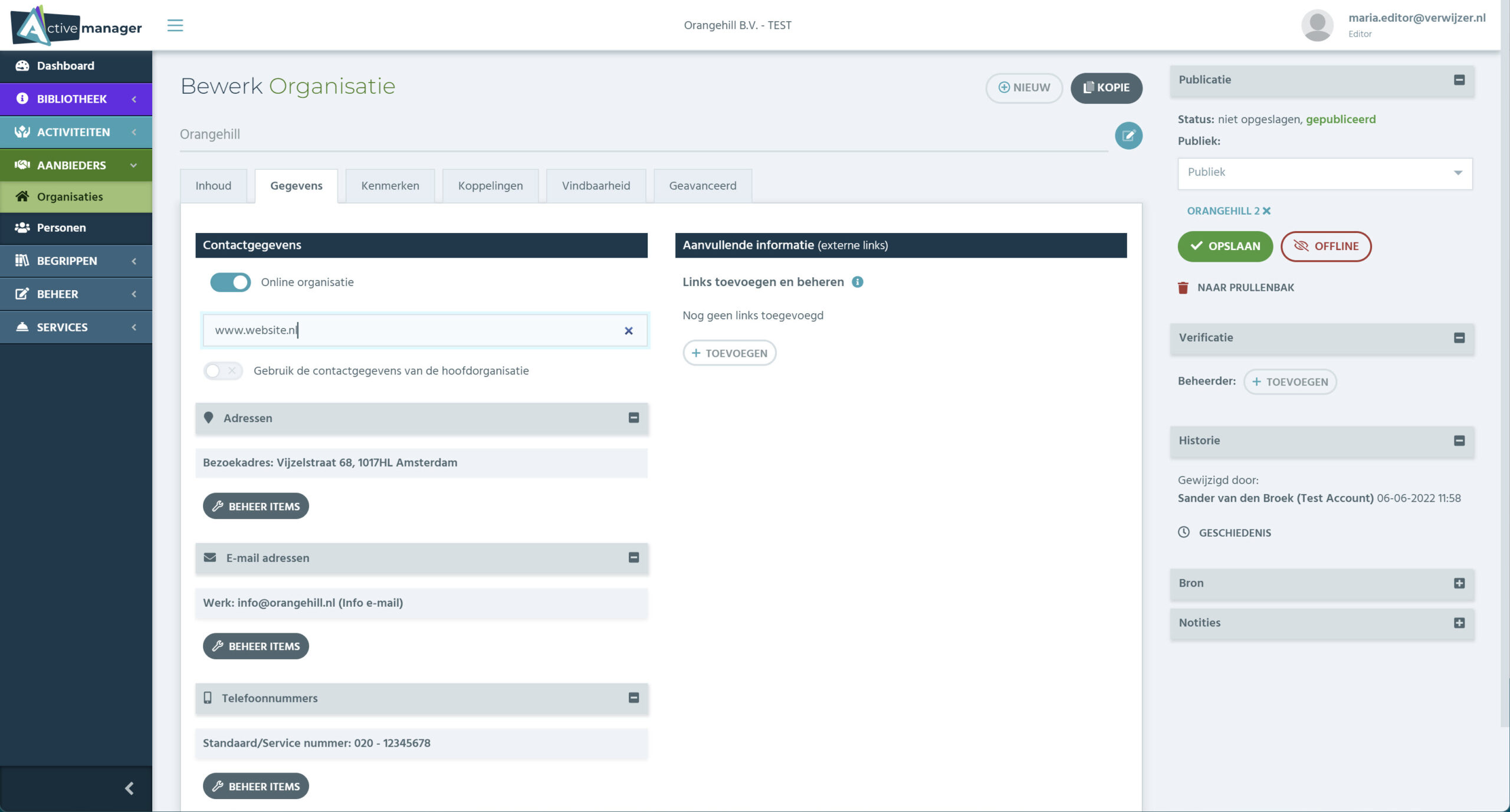
Voeg de website van de organisatie in het veld.
Adressen – adres van de organisatie (het liefst geen postbus, hier raakt het systeem van in de war als het adres wordt getoond op een kaart)
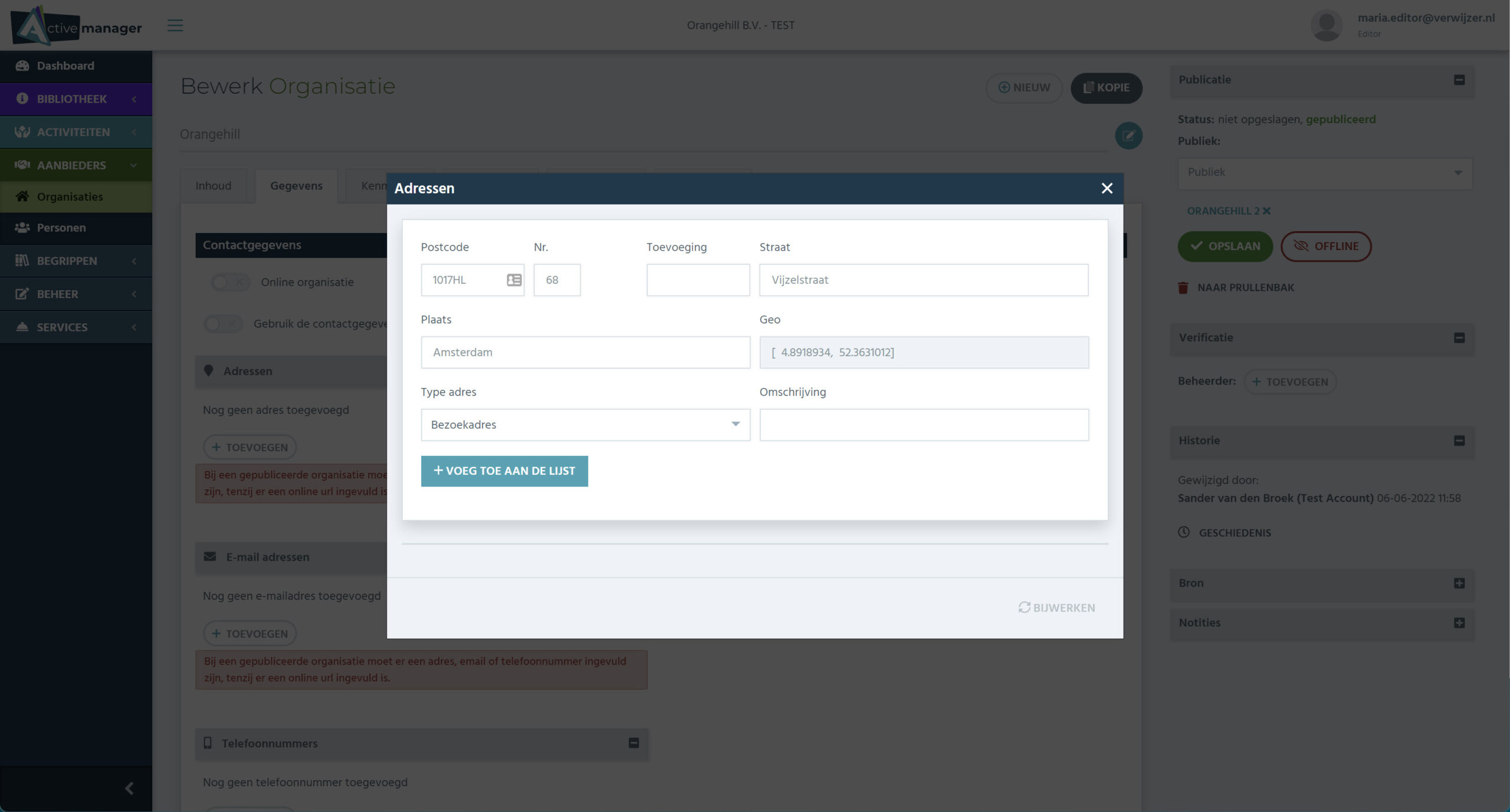
Vul de postcode en huisnummer van het adres in. Klik daarna op straat/plaats. Als het goed is vult het systeem deze vakken al in. De geocode is erg belangrijk. Als deze niet automatisch wordt ingevuld, controleer dan de postcode of het huisnummer. Je kan verder nog kiezen om een type adres te selecteren en een weergave titel (deze is optioneel). Als je klaar bent klik je op “Toevoegen aan de lijst”.
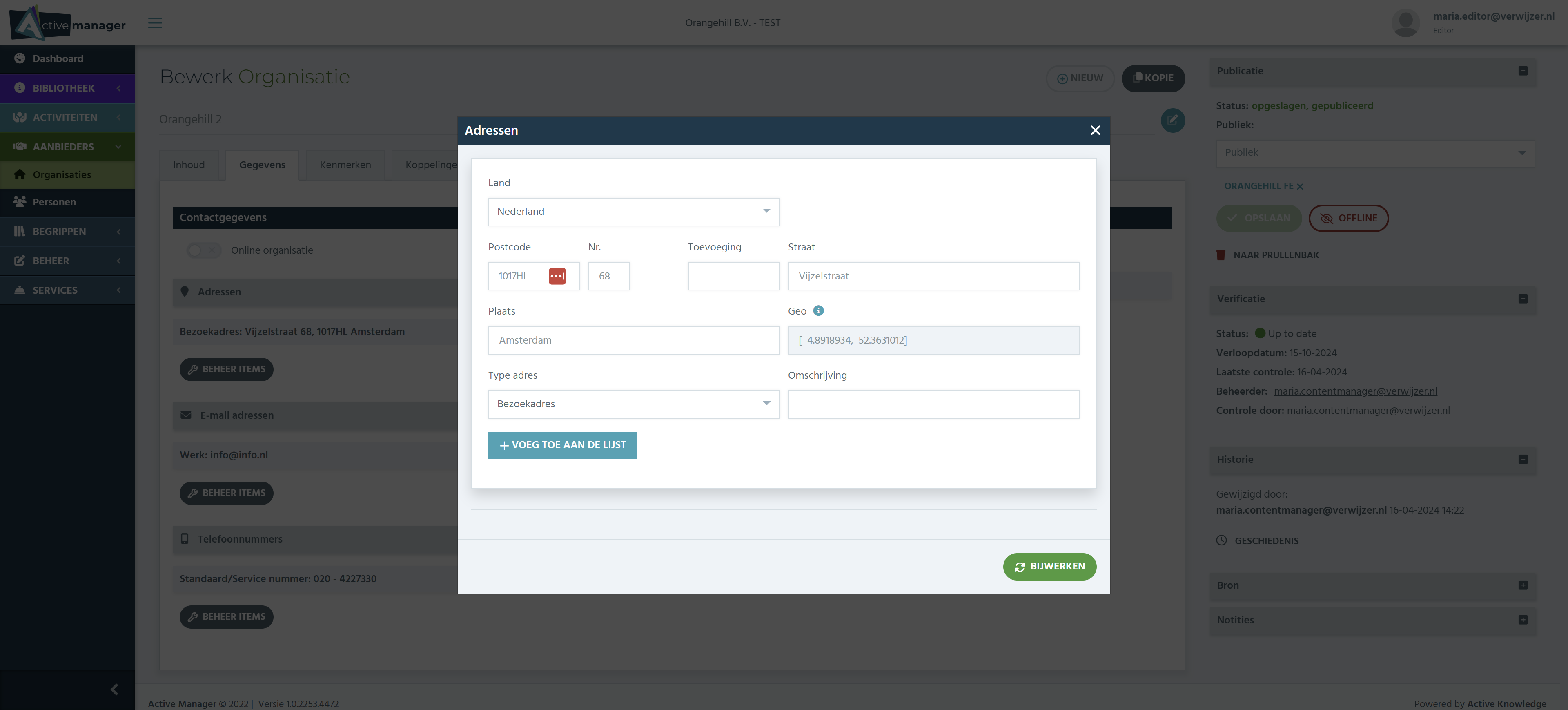
Het adres wordt dan toegevoegd aan de lijst. Je kan meerdere adressen toevoegen, bijvoorbeeld een bezoekadres en een postadres. Het is niet noodzakelijk om meerdere adressen toe te voegen.
E-mail adressen – email adres waar de organisatie op te bereiken is
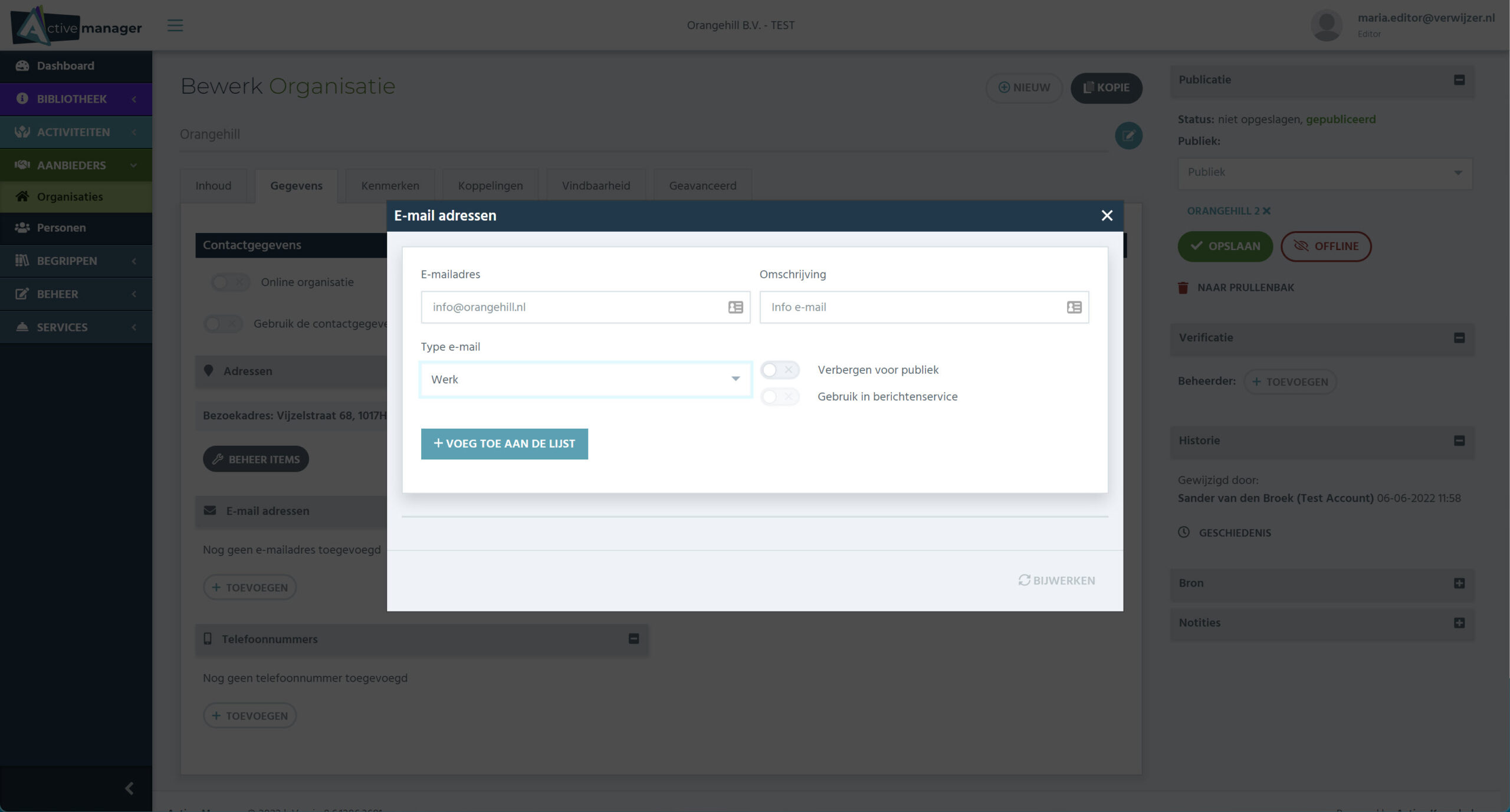
Vul het email adres in. Je kan kiezen om een optionele weergaven naam te geven. Selecteer het type email adres. Wanneer je klaar bent klik je op “Voeg toe aan de lijst”.
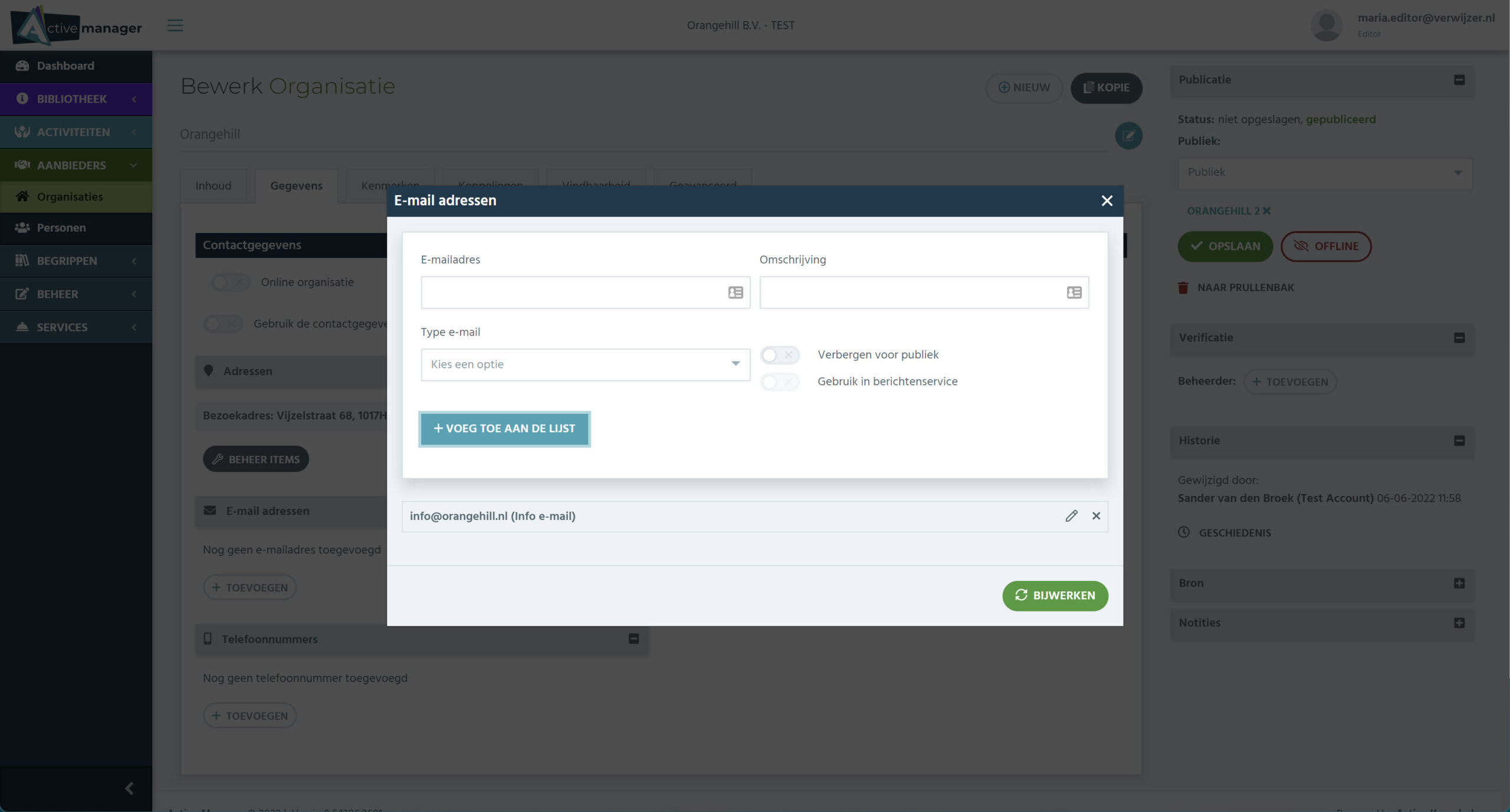
Het email adres is daarna toegevoegd aan de lijst. Wanneer je hier klaar bent klik je op “Bijwerken” om deze wijzigingen door te voeren.
Telefoonnummers – telefoonnummer(s) waar de organisatie op te bereiken is
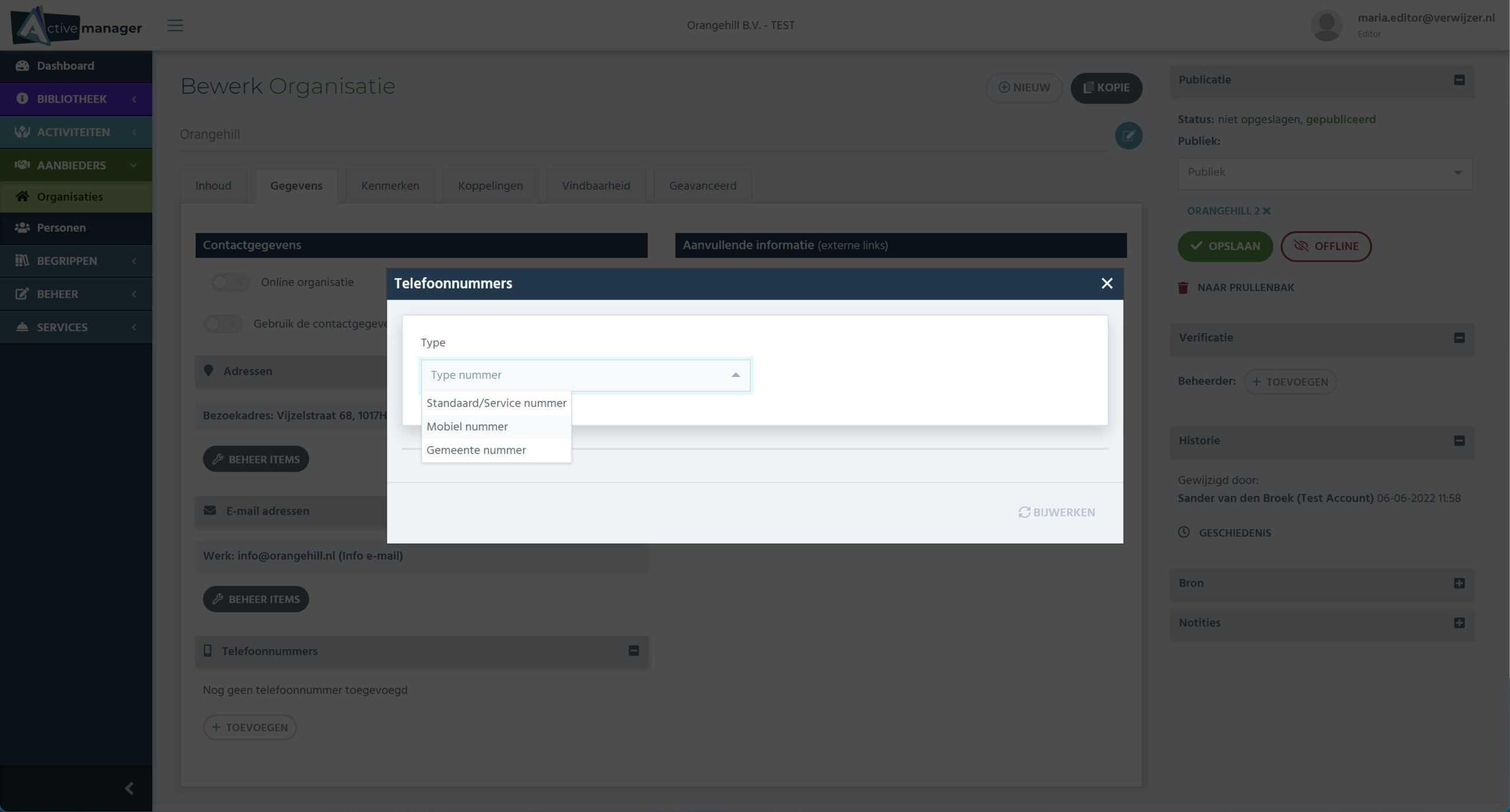
Kies eerst het type telefoonnummer wat je wilt toevoegen: standaard/service nummer, mobiel nummer of gemeente nummer.
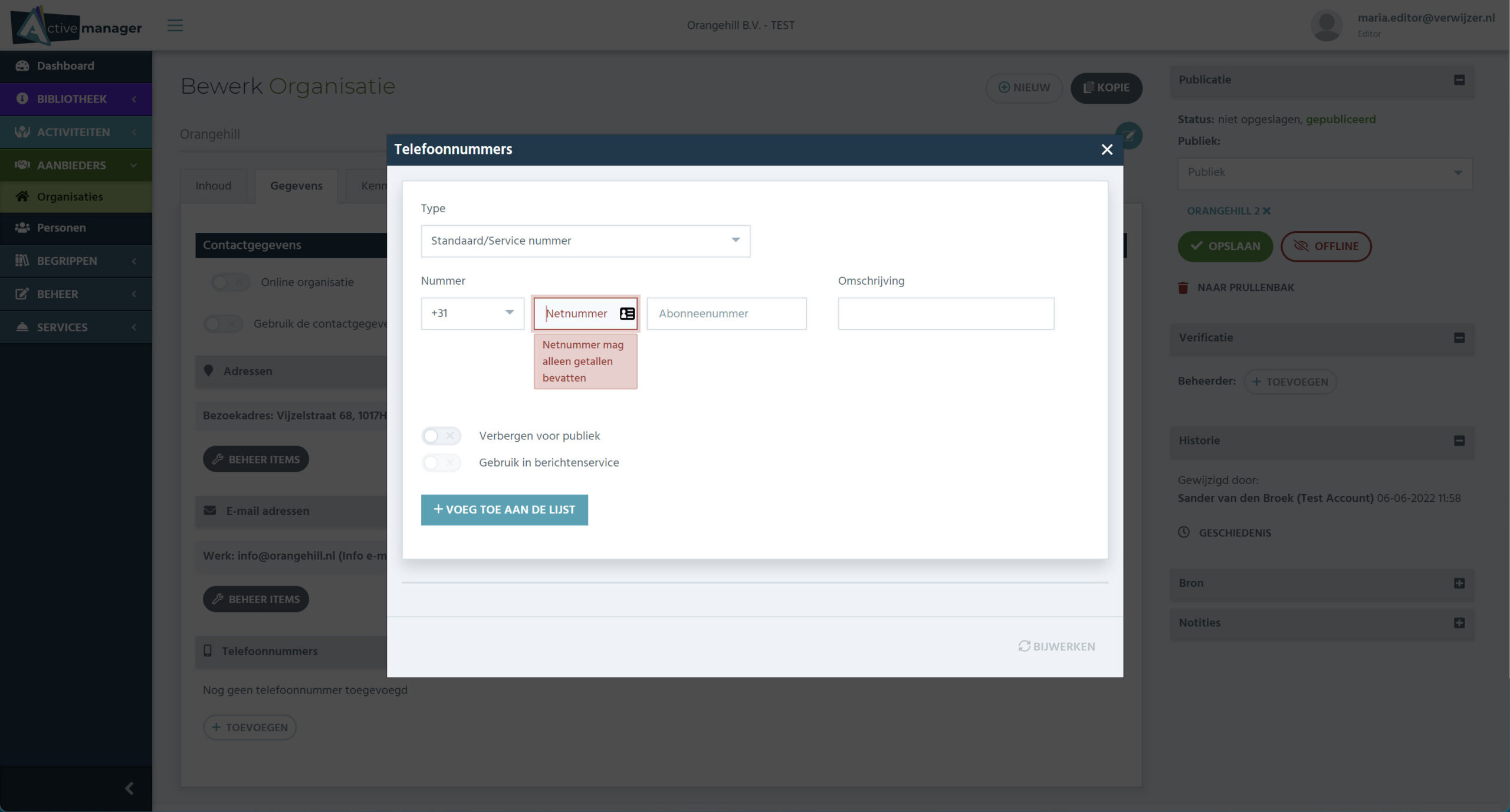
In dit geval voegen we een standaard nummer toe. Je kan hier landcode kiezen, maar de standaard is +31. Daarna voeg je het netnummer en aboneenummer in. Je kan kiezen om nog een omschrijving toe te voegen, wat voor soort nummer het is bijvoorbeeld. Voeg hier geen openingstijden in.
Daarna kan je nog kiezen om het te verbergen voor het publiek en of je gebruik maakt van de berichtenservice. Als je klaar bent klik je op “Voeg toe aan de lijst”.
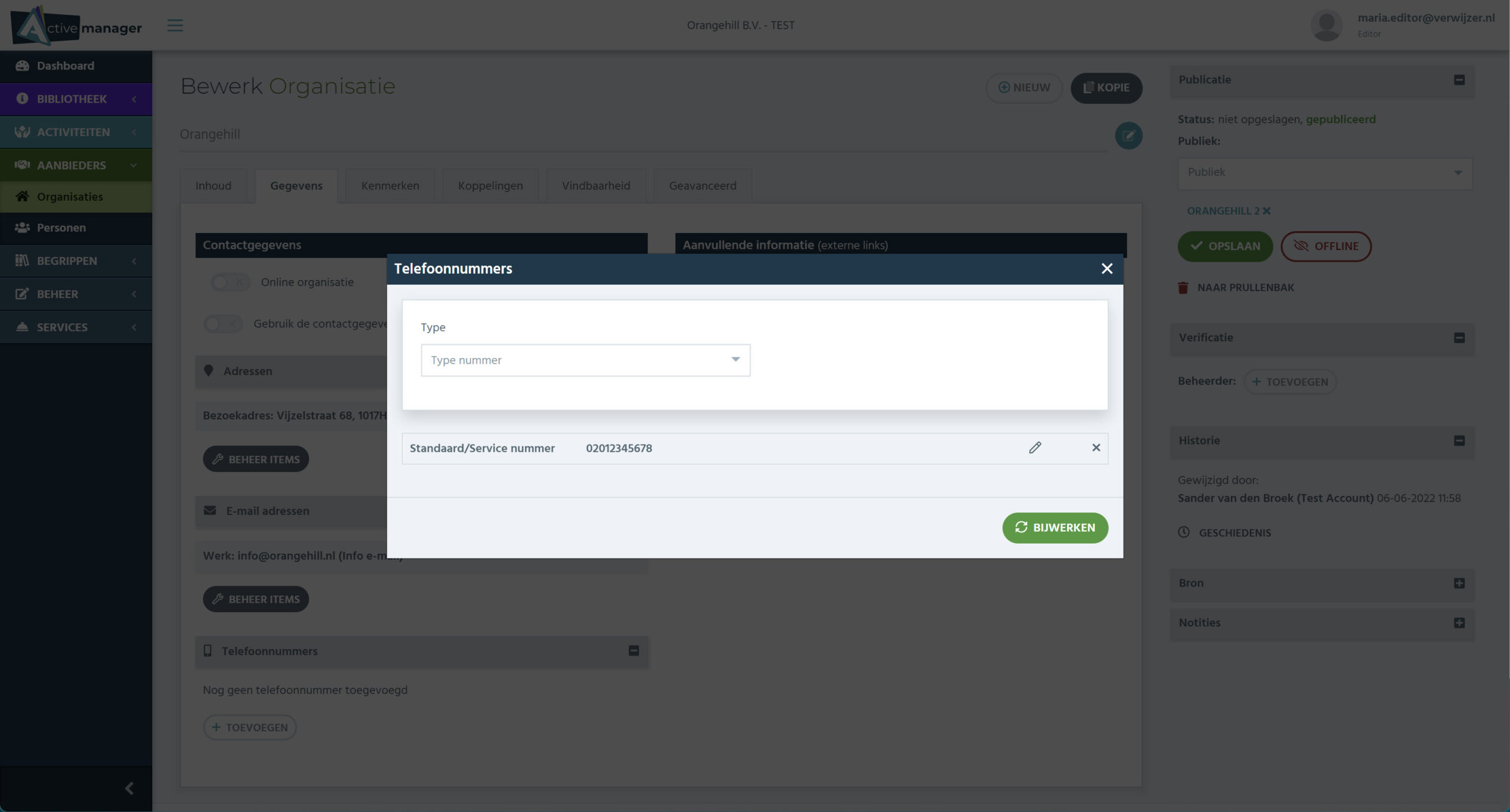
Hij komt dan in de lijst onder te staan. Klik op “Bijwerken” om het toe te passen.
Aanvullende informatie
Links toevoegen – Links worden apart opgenomen als naslagwerk of verwijzing voor aanmelding, deelname etc.
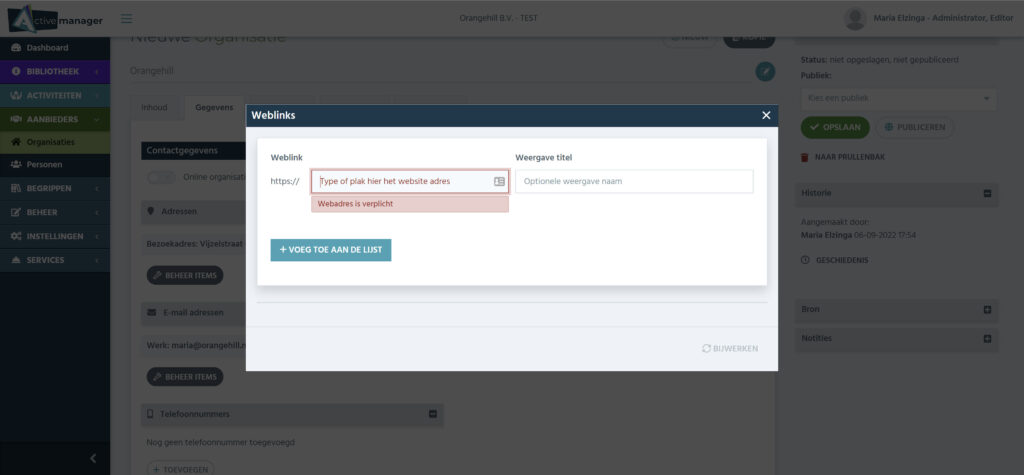
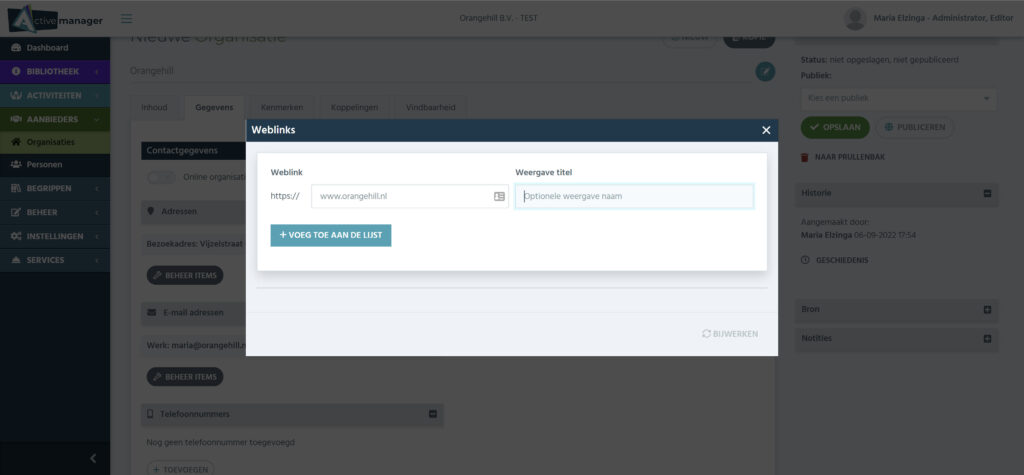
Voeg een weblink in. Kies eventueel een weergave titel (deze is optioneel). Klik daarna op “Voeg toe aan de lijst”.
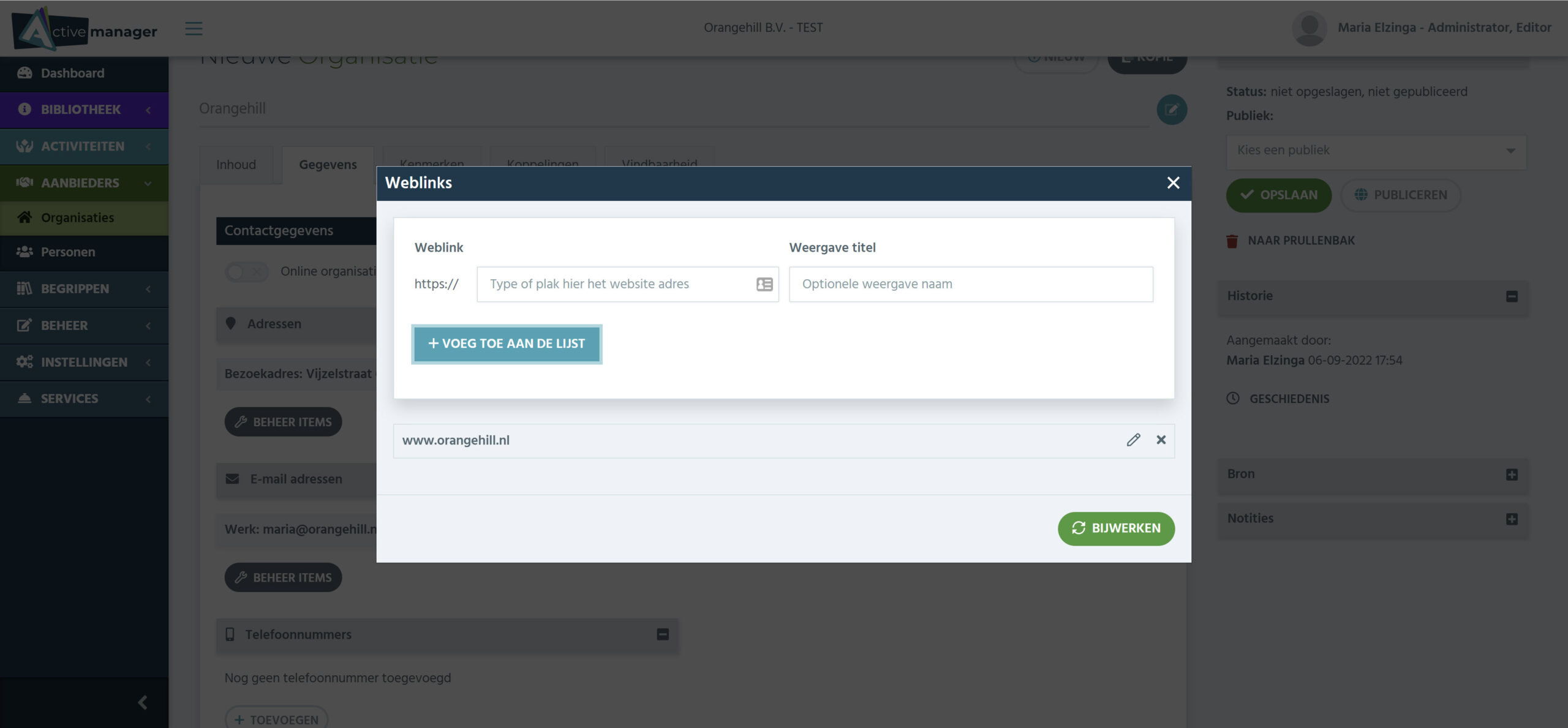
De link verschijnt dan in de lijst. Als je klaar bent klik je op “Bijwerken” om de wijzigingen door te voeren.
Kenmerken
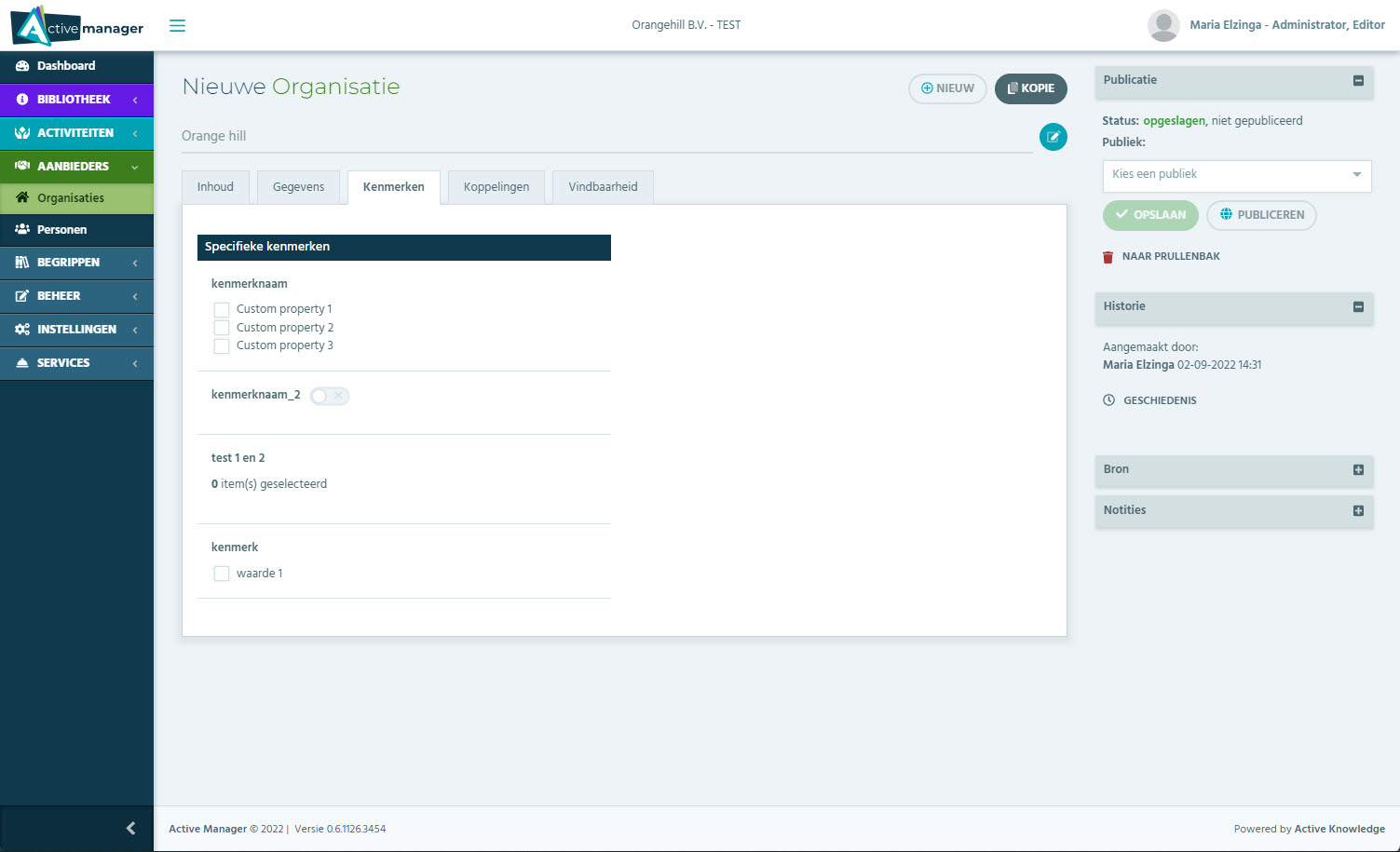
Specifieke kenmerken
- Hier kunnen verschillende kenmerken staan. Ze helpen bij het filteren en sorteren van de zoekgegevens.
Koppelingen
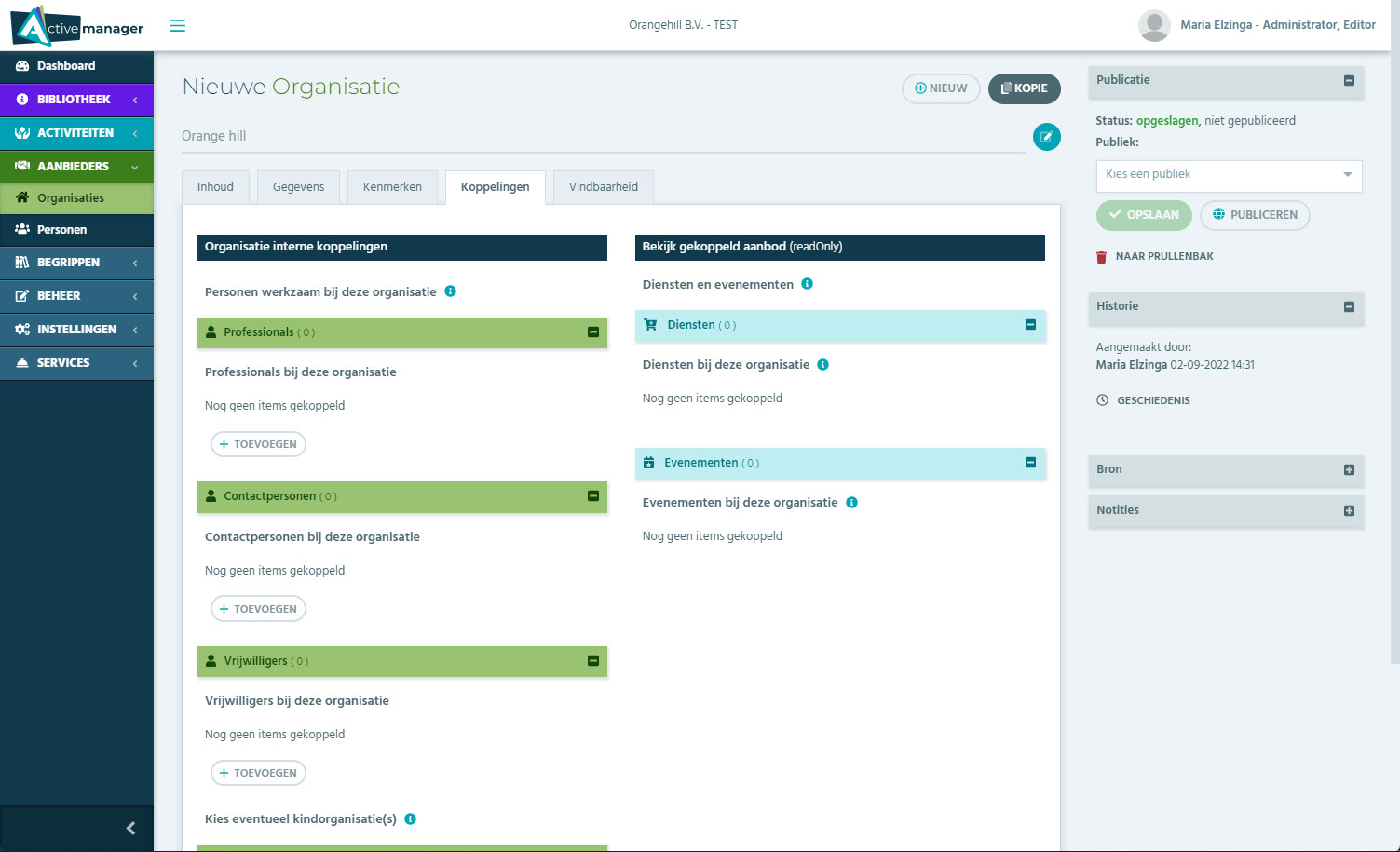
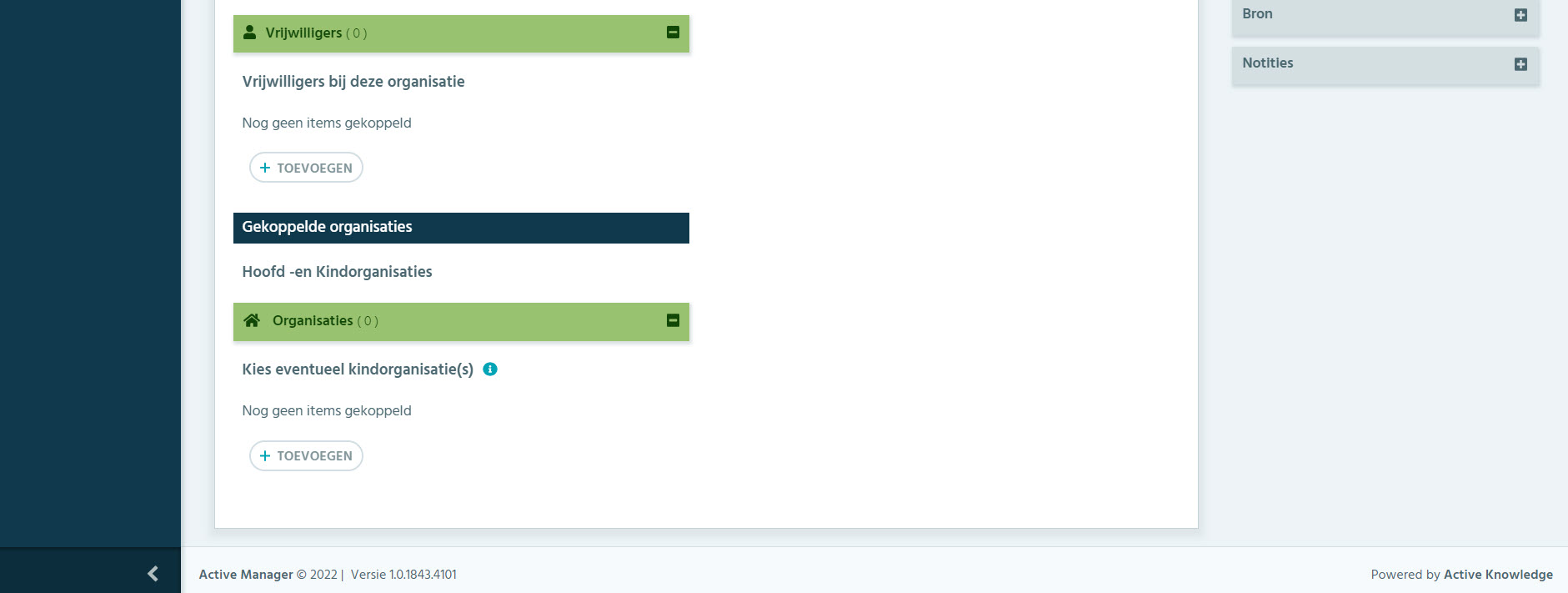
Organisatie interne koppelingen
De volgende screenshots laten zien hoe je een persoon toevoegt aan een organisatie:
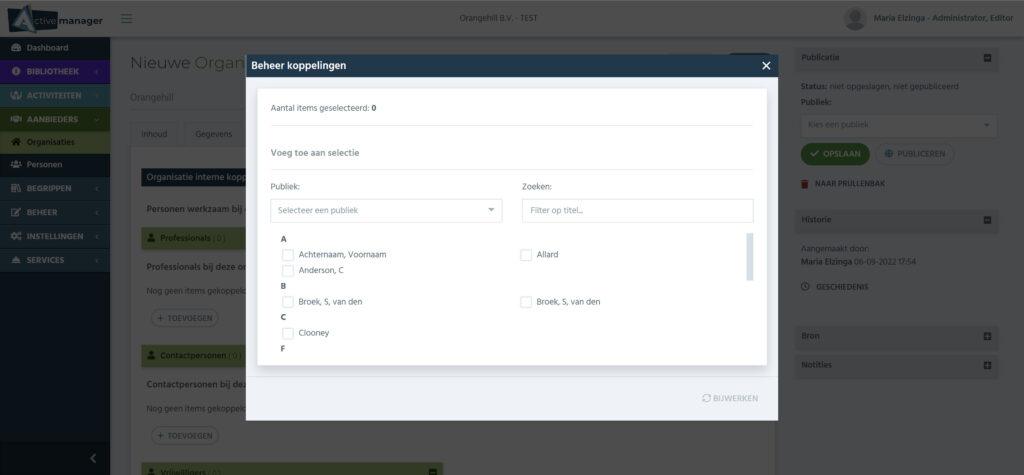
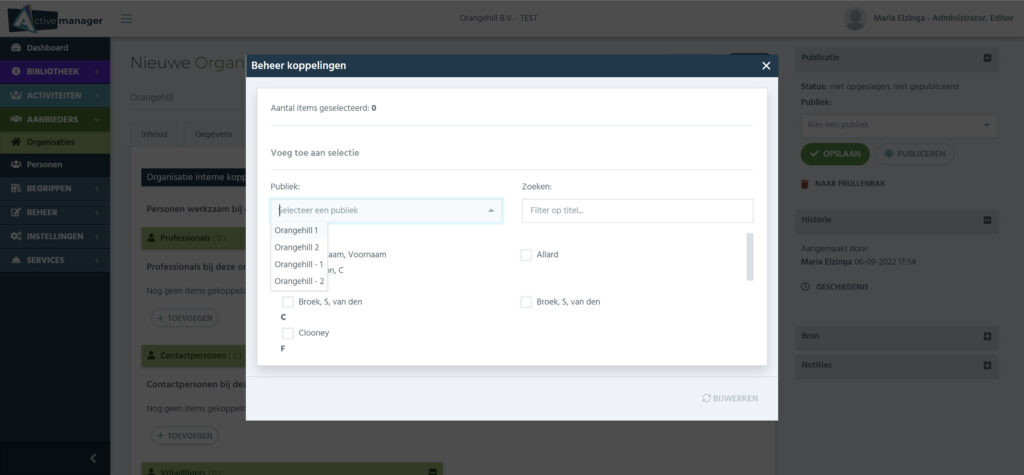
Selecteer het publiek waar je voor bezig bent. In veel gevallen is er maar 1 publiek.
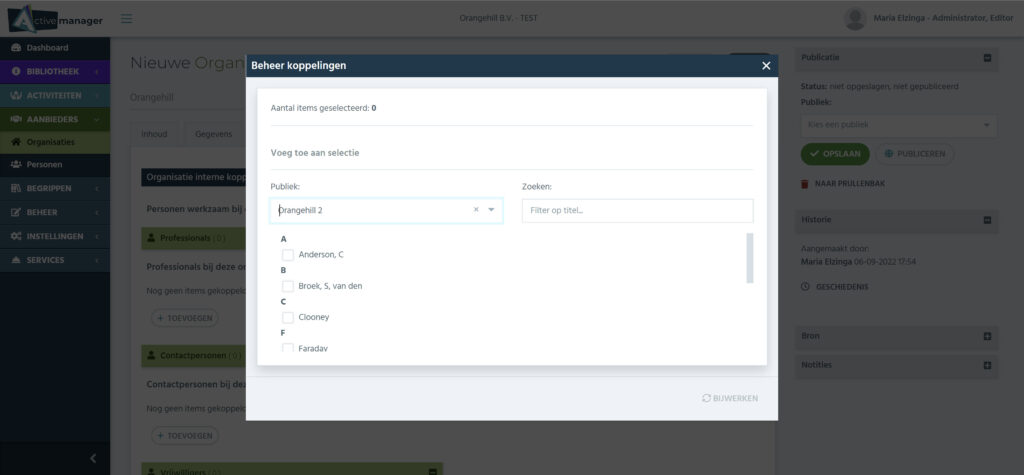
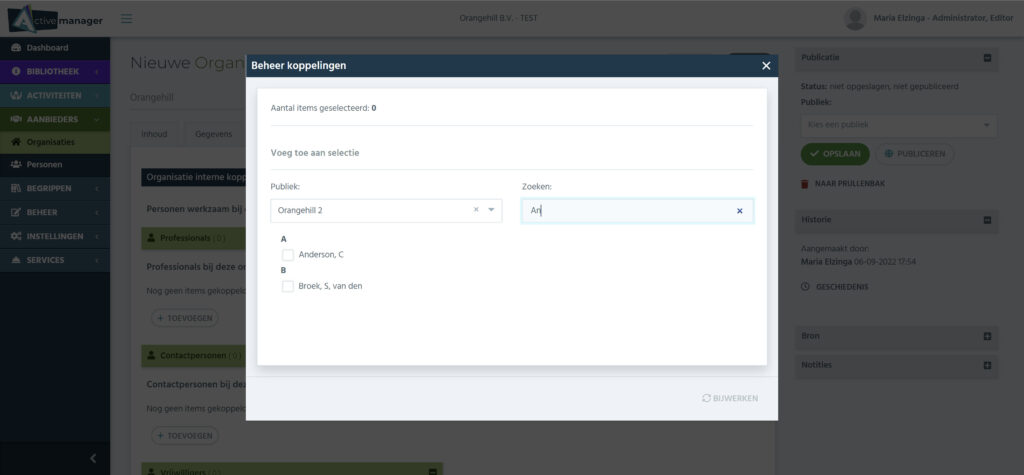
Nadat je het publiek hebt geselecteerd kan je een persoon aanvinken. Als er veel personen zijn kan je gebruik maken van de zoekfunctie.
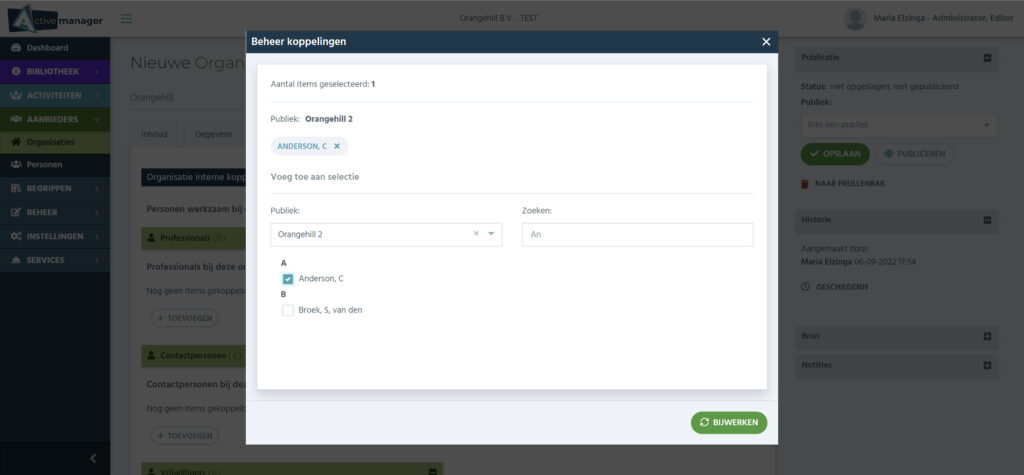
Nadat je een persoon hebt geselecteerd komt er bovenin een blok met de naam van de persoon. Als je klaar bent met selecteren klik dan op “Bijwerken”. Dit proces is voor alle verschillende soorten personen (professionals, contactpersonen en vrijwilligers) hetzelfde.
Personen werkzaam bij organisatie – Koppel hier professionals, contactpersonen en vrijwilligers
Gekoppelde organisaties – Je ziet hier de eventuele hoofdorganisaties staan en je kan hier organisaties koppelen die kindorganisaties zijn van de organisatie die je hier toevoegt. Denk bijvoorbeeld aan verschillende vestigingen waarvan de huidige de hoofdvestiging is. De gebruiker ziet de kindorganisaties staan op de pagina van de hoofdorganisatie.
Bekijk gekoppeld aanbod
Diensten – Diensten gekoppeld aan deze organisatie. Om een dienst aan deze organisatie te koppelen: zoek de dienst op onder aanbod en maak daar de koppeling
Evenementen – Evenementen gekoppeld aan deze organisatie. Om een evenement aan deze organisatie te koppelen: zoek het evenement op onder aanbod en maak daar de koppeling
Vindbaarheid
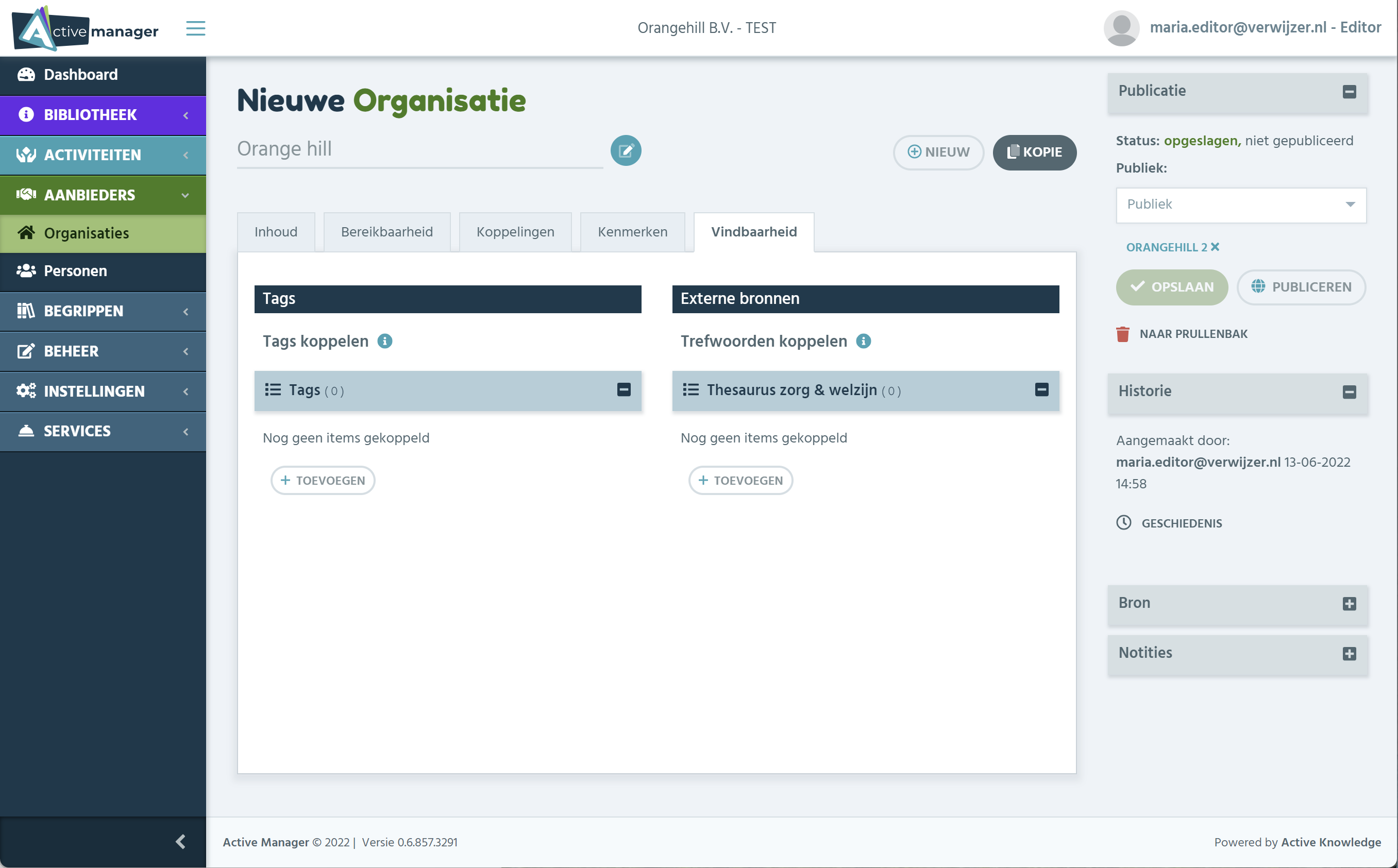
Trefwoorden en tags
Trefwoorden koppelen – Koppel trefwoorden uit de thesaurus ‘zorg en welzijn’ aan dit item voor vindbaarheid op synoniemen of voorkeurstermen
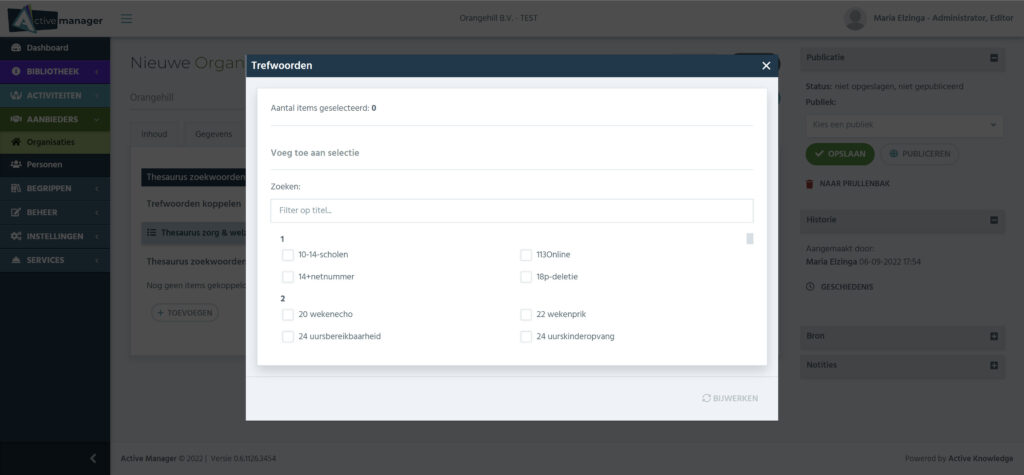
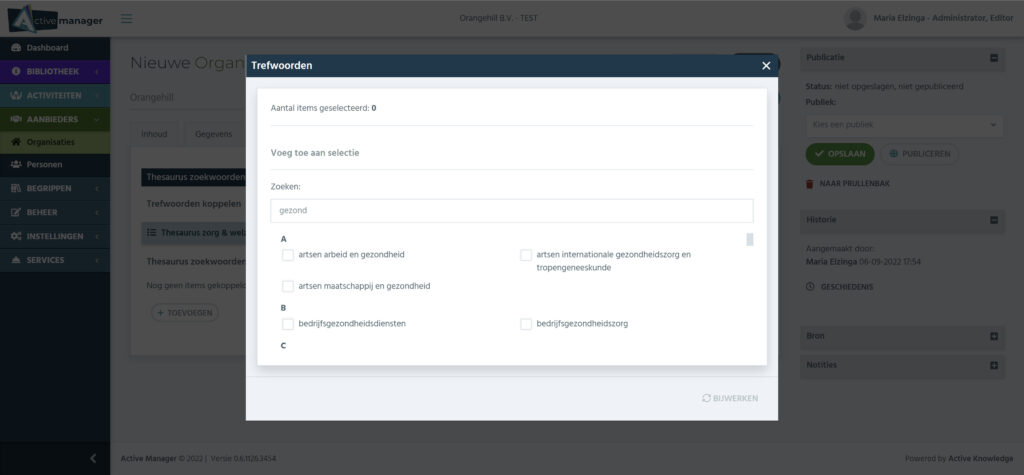
Om makkelijk trefwoorden toe te voegen kan je gebruik maken van de zoekfunctie. Je typt een woord in en het systeem laat zien welke trefwoorden dit woord bevatten.
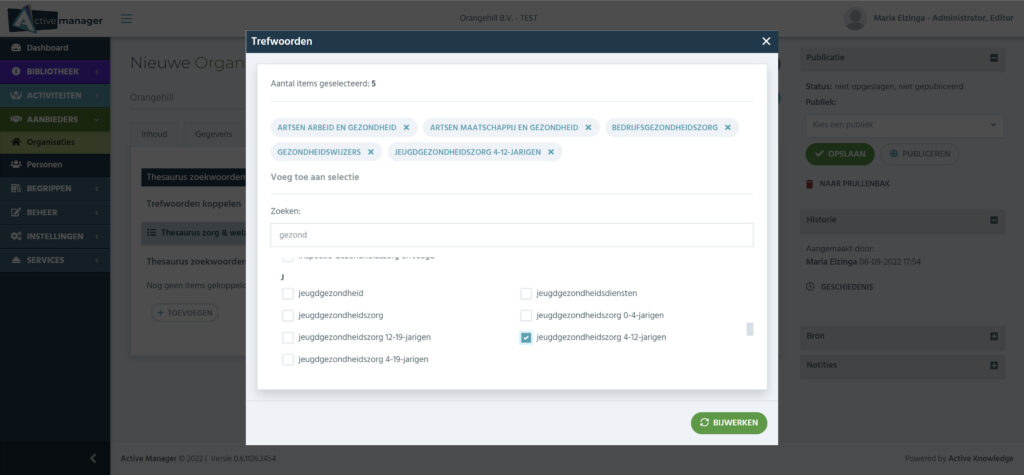
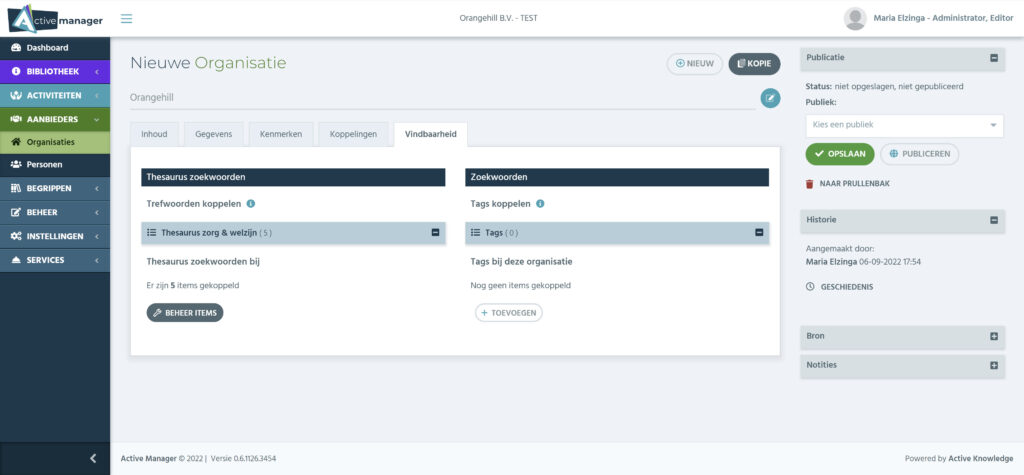
Wanneer je de trefwoorden hebt geselecteerd verschijnen ze bovenaan het scherm. Als je klaar bent met selecteren klik je op “Bijwerken”.
Tags koppelen – Koppel tags aan dit item voor vindbaarheid
Opslaan en Publiceren
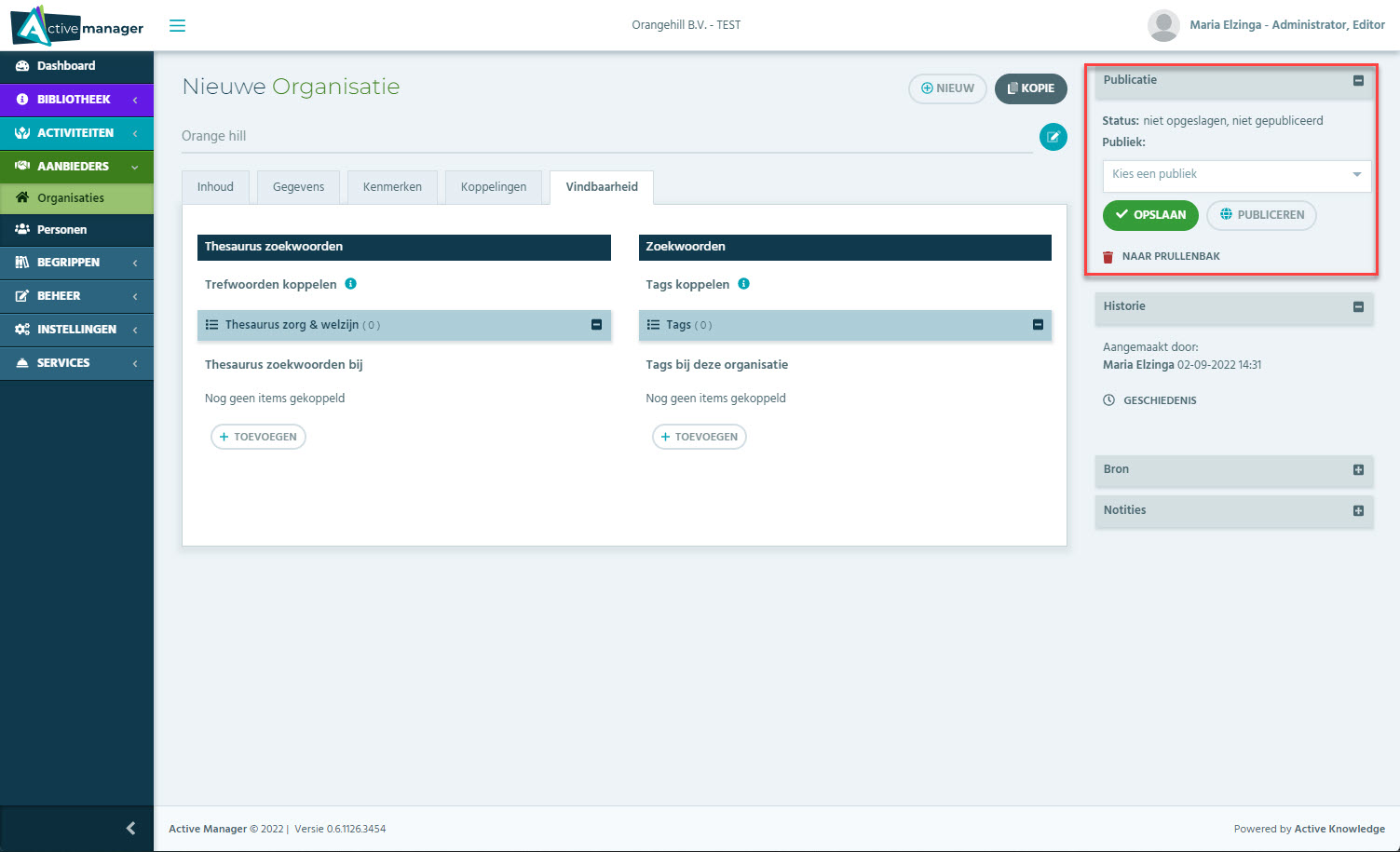
Sla als laatste het onderwerp op door op de groene knop “Opslaan” te klikken.
Als je de genoeg beheer rechten hebt kan je het onderwerp ook direct publiceren.